








 Rezervovat hovor
Jak generovat a upravovat obrázky pomocí AI?
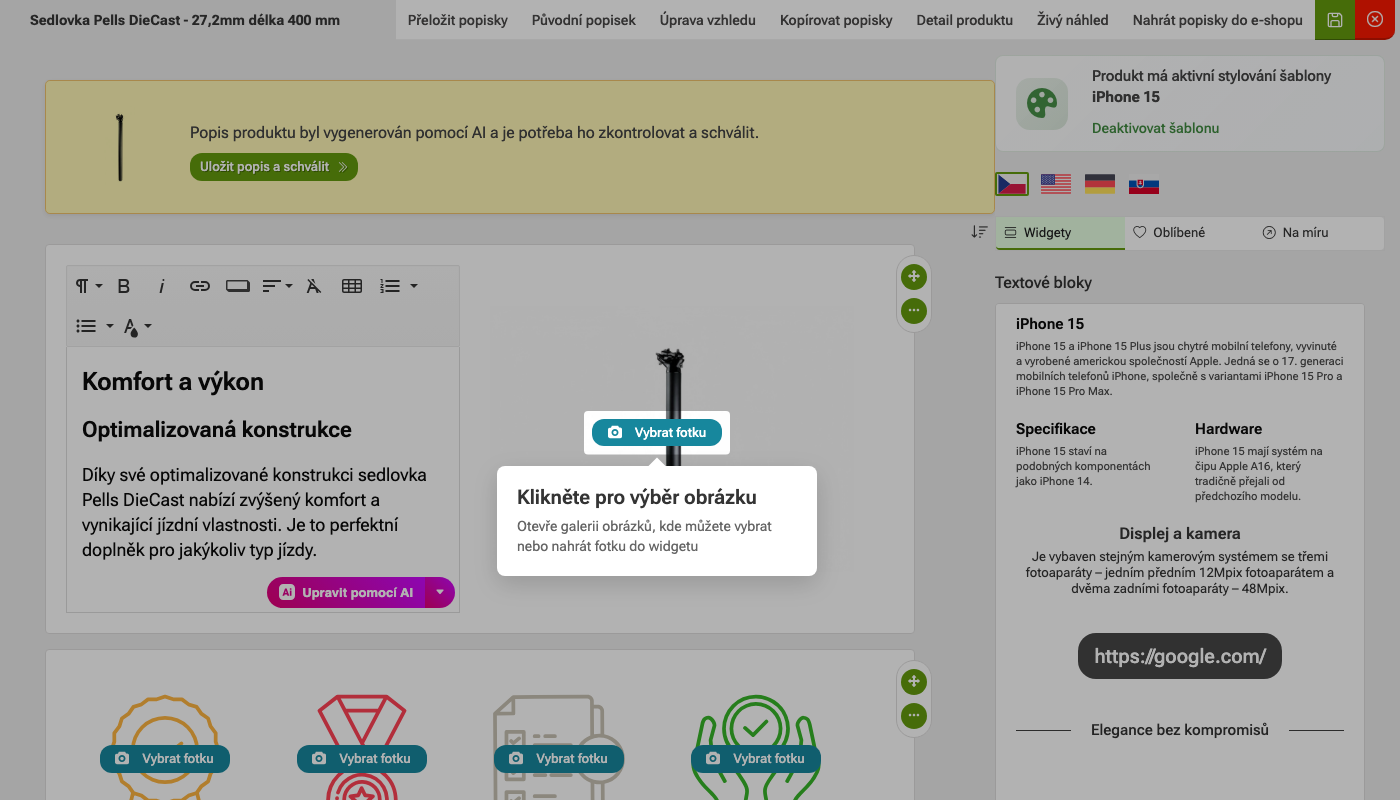
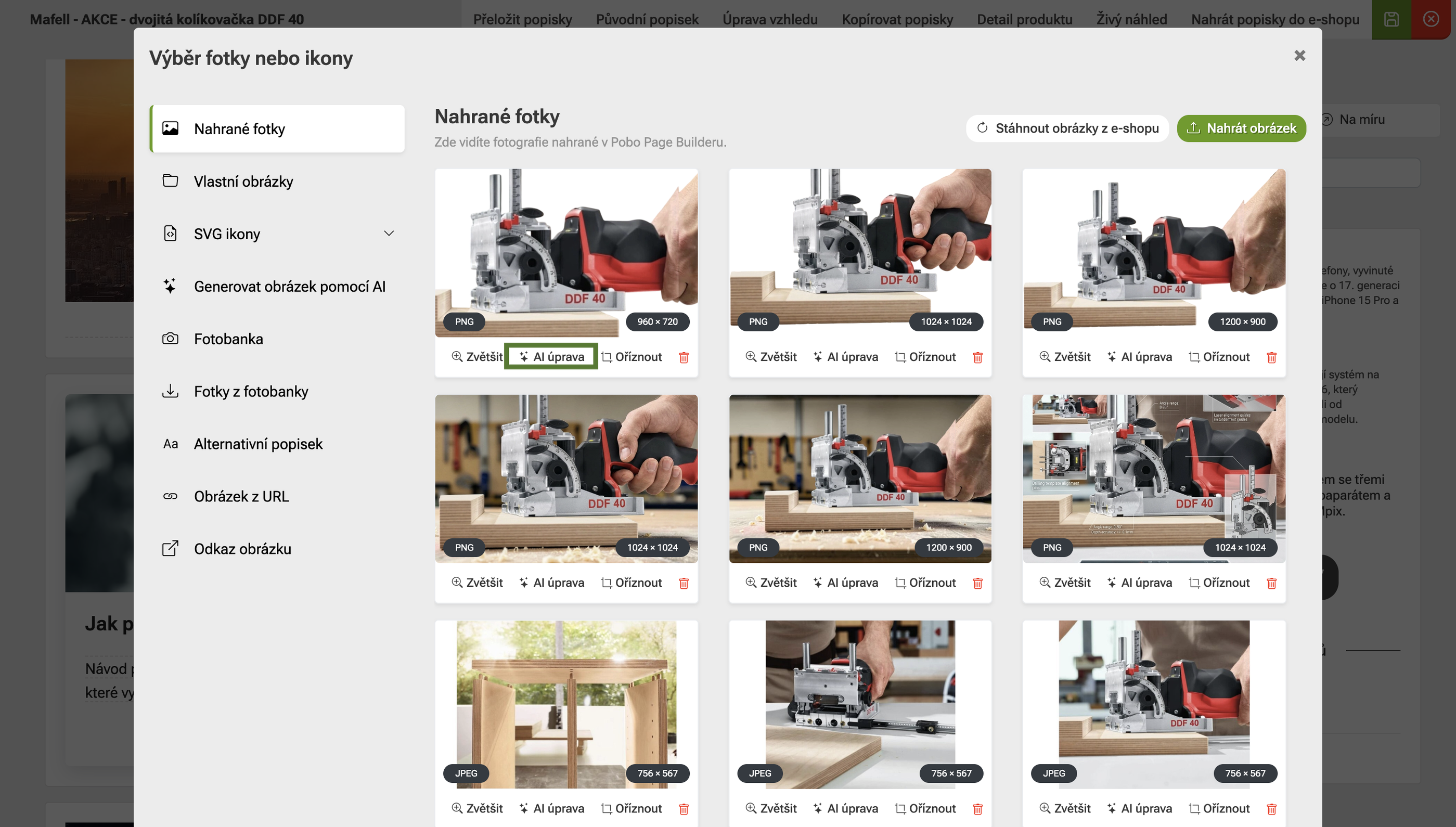 Klikněte na tlačítko AI úprava
 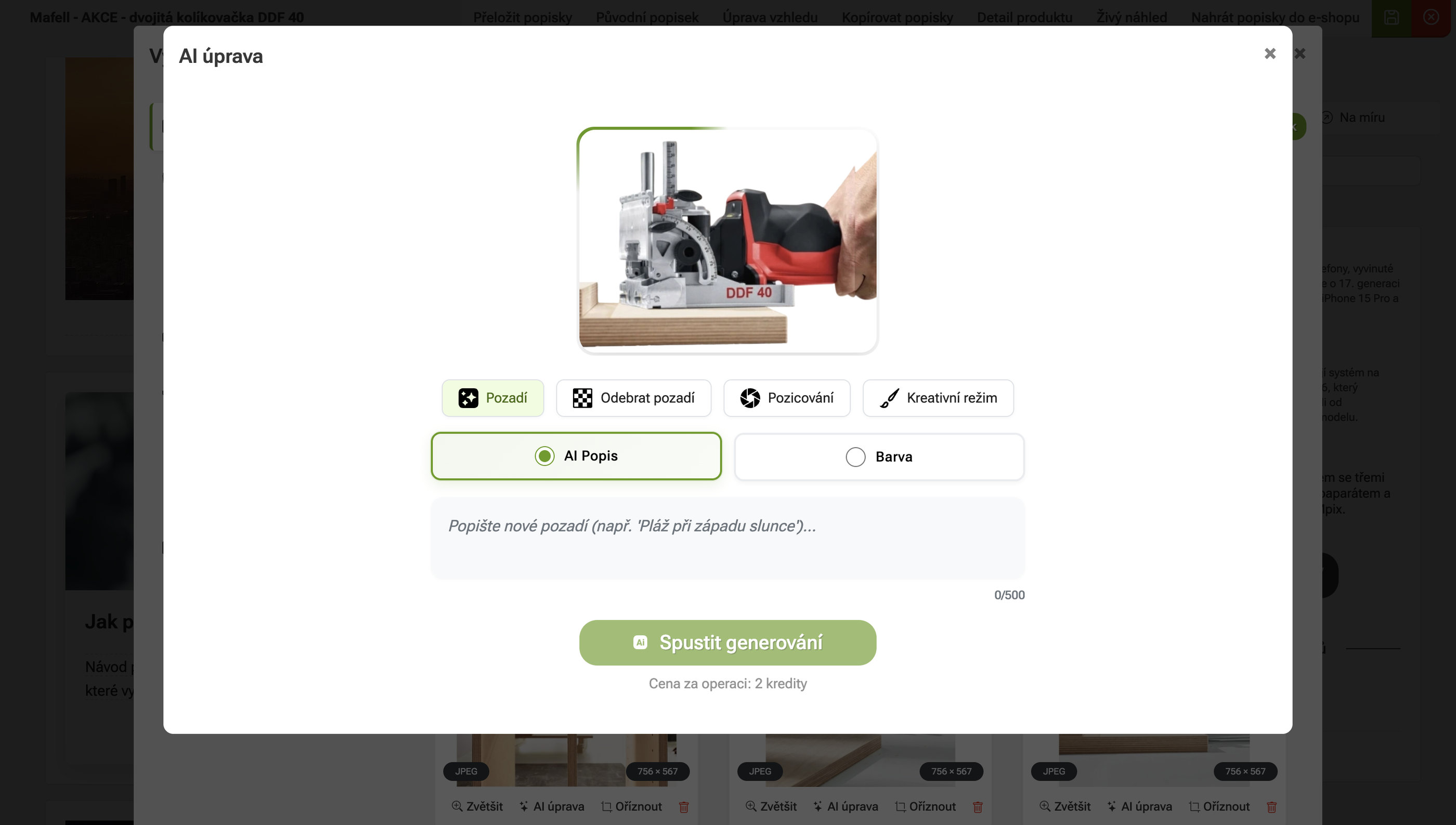 Zvolte druh úpravy
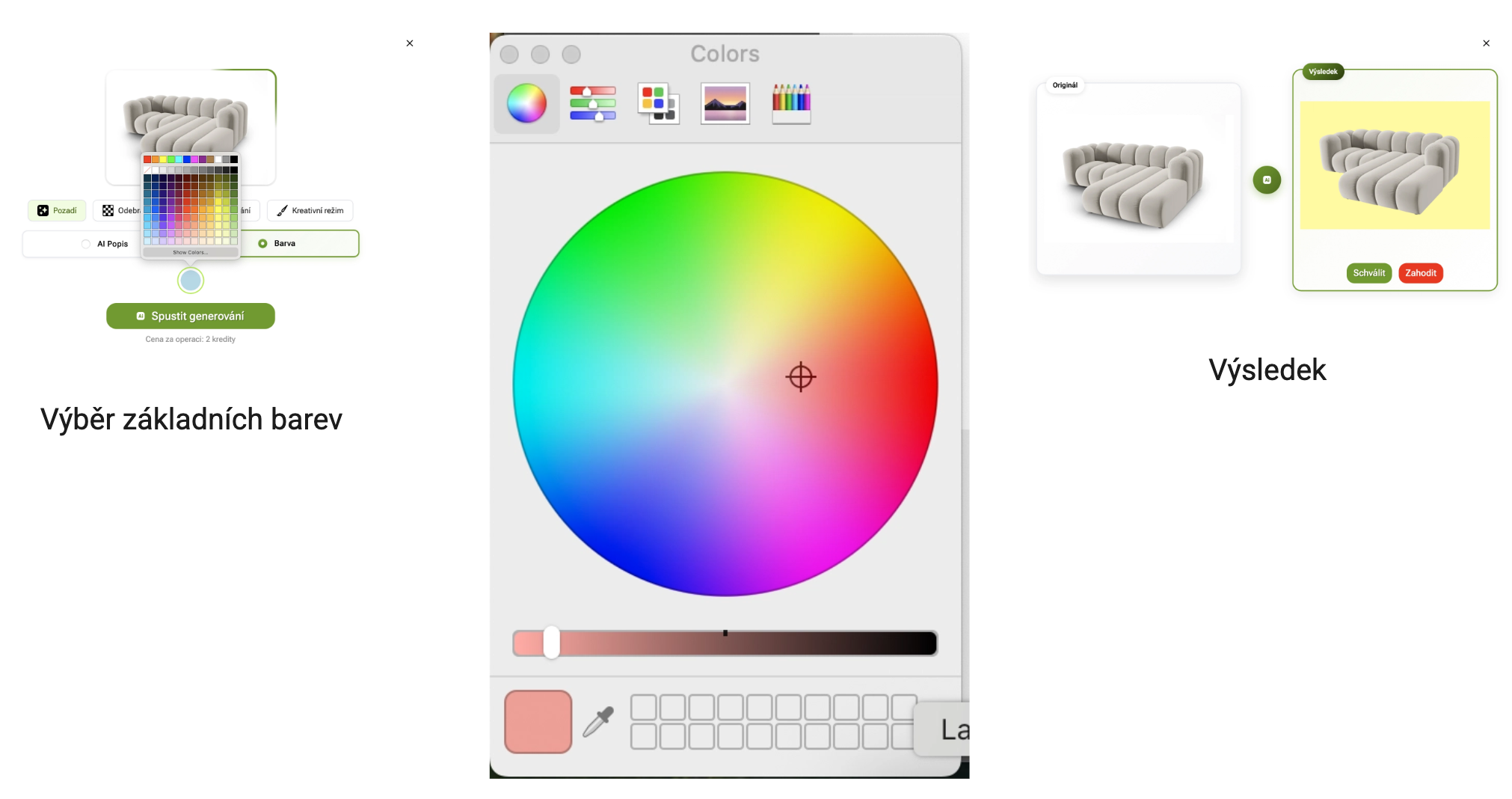
 Barevné pozadí se hodí ve chvíli, kdy chcete sjednotit vzhled produktových fotografií nebo vytvořit čistý vizuál bez rušivých prvků.
Postup:
- Vyberte fotografii produktu.
- Otevřete AI úpravy.
- V části Pozadí zvolte možnost Barva.
- Vyberte odstín z palety.
- Pod tlačítkem Show Colors můžete barvu ještě přesněji upravit.
- Spusťte generování.
- Výsledek zkontrolujte a uložte.
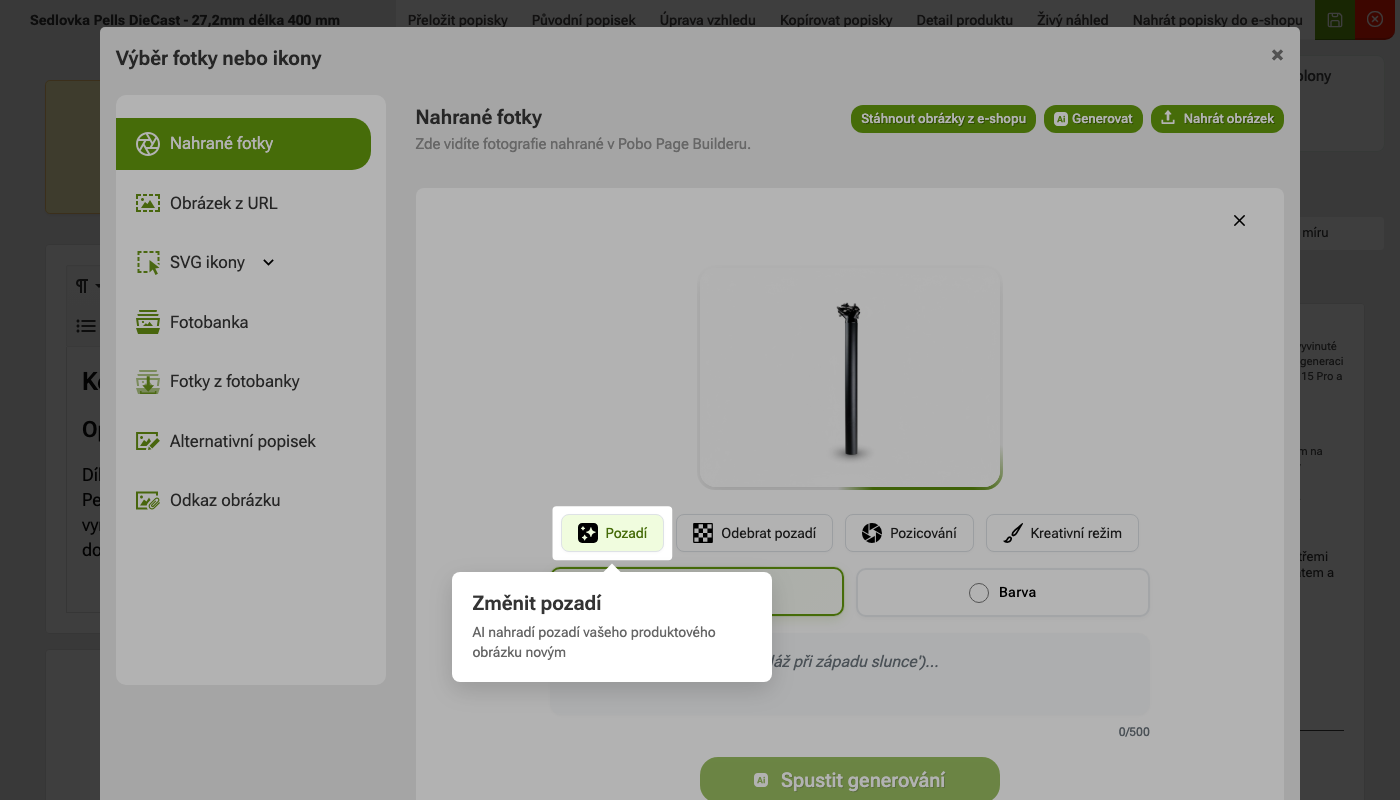 1. krok: Změnit pozadí
 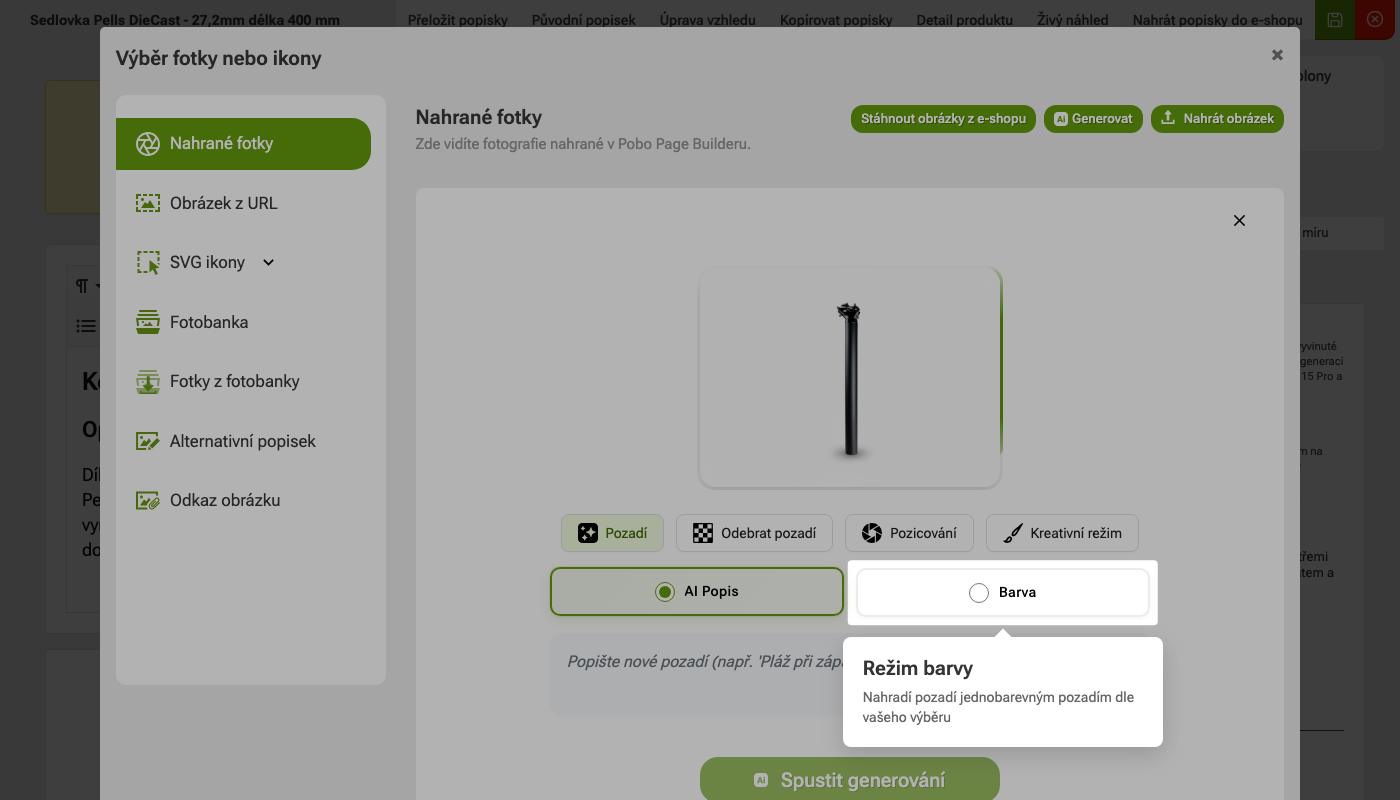 2. krok: Režim barvy
 Pokud nechcete jen barevné pozadí, můžete AI popsat konkrétní prostředí. Produkt tak můžete zasadit například do kuchyně, koupelny, pracovního stolu, interiéru, přírody nebo sezónní scény.
Do zadání napište co nejkonkrétněji:
- kde má být produkt umístěný,
- jaká má být atmosféra fotky,
- jaké barvy nebo materiály má pozadí obsahovat,
- zda má být výsledek realistický, čistý, minimalistický nebo prémiový.
Příklad: Umísti produkt do obývacího pokoje, který je laděný do béžovo-hnědých barev.
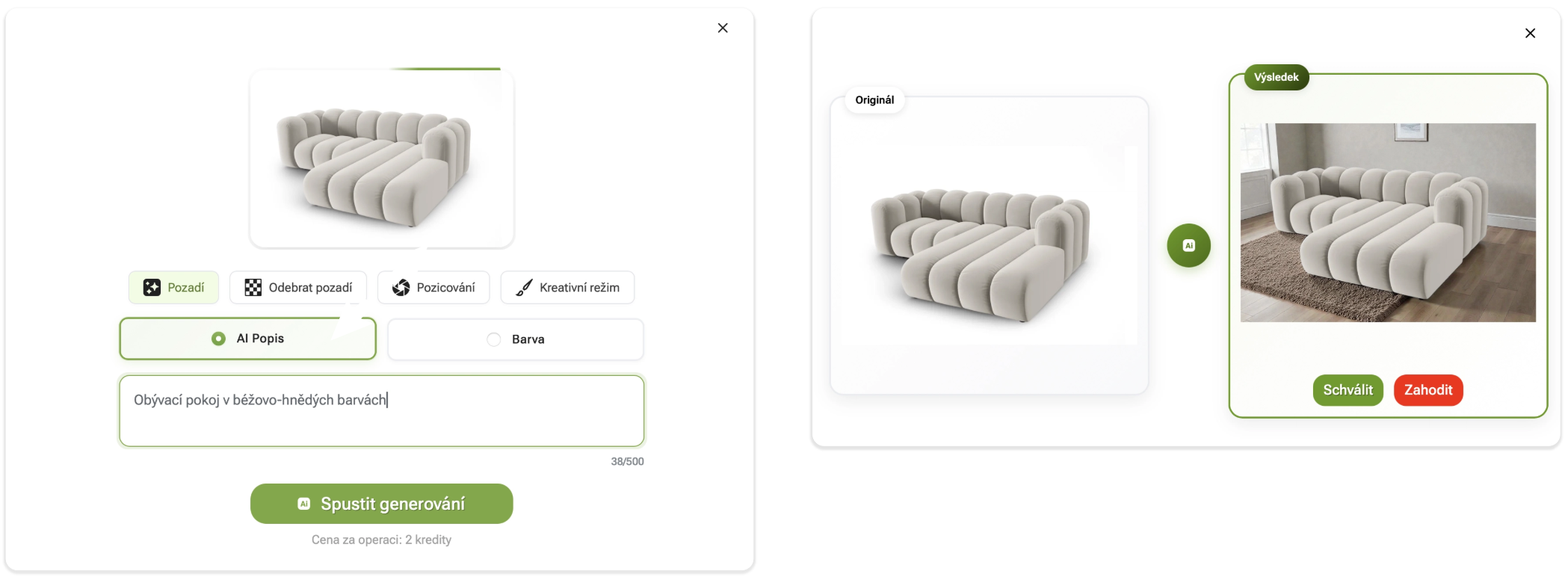 1. krok: Změnit pozadí
 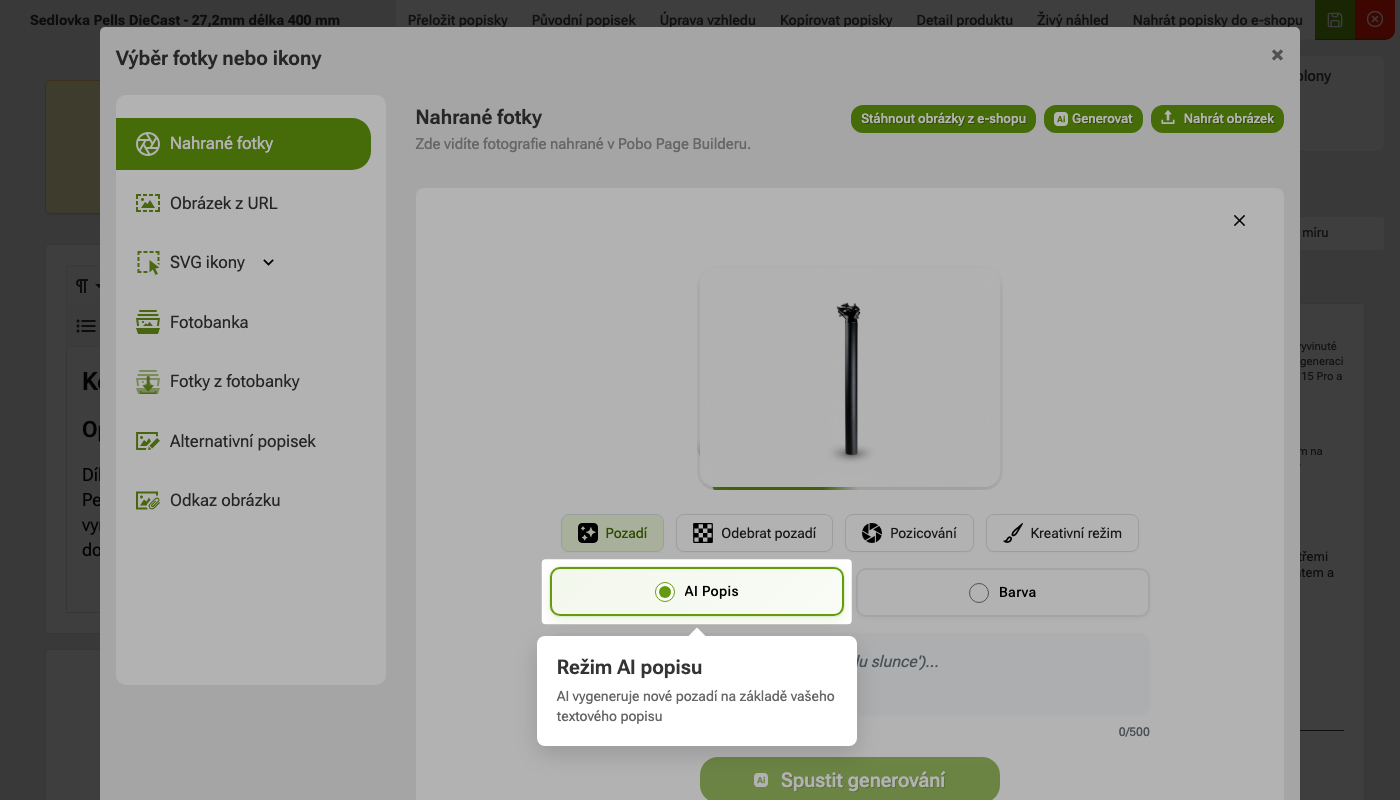 2. krok: Režim AI popisu 3. krok: Režim barvy
 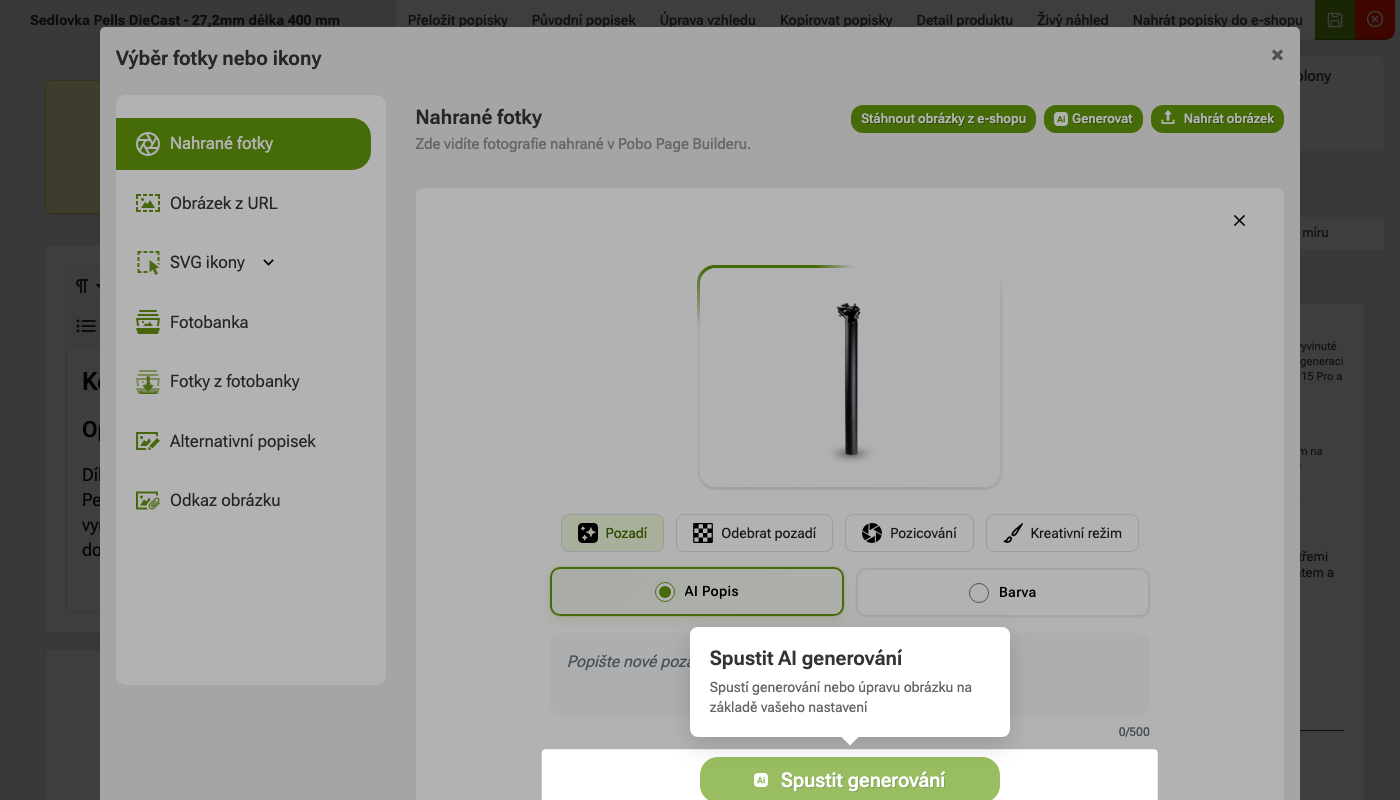 4. krok: Spustit AI generování
 Kreativní režim slouží k vytváření scén, kde je produkt zasazený do konkrétního prostředí nebo situace. Využít ho můžete například v interakci s lidmi a okolím.
Do zadání popište, jak má výsledná scéna vypadat. Čím konkrétnější budete, tím lepší výsledek získáte.
Příklad: Použij sedačku jako součást rodinné scény. Rodiče a děti ji využívají v rámci obývacího pokoje - sedí na ní a povídají si.
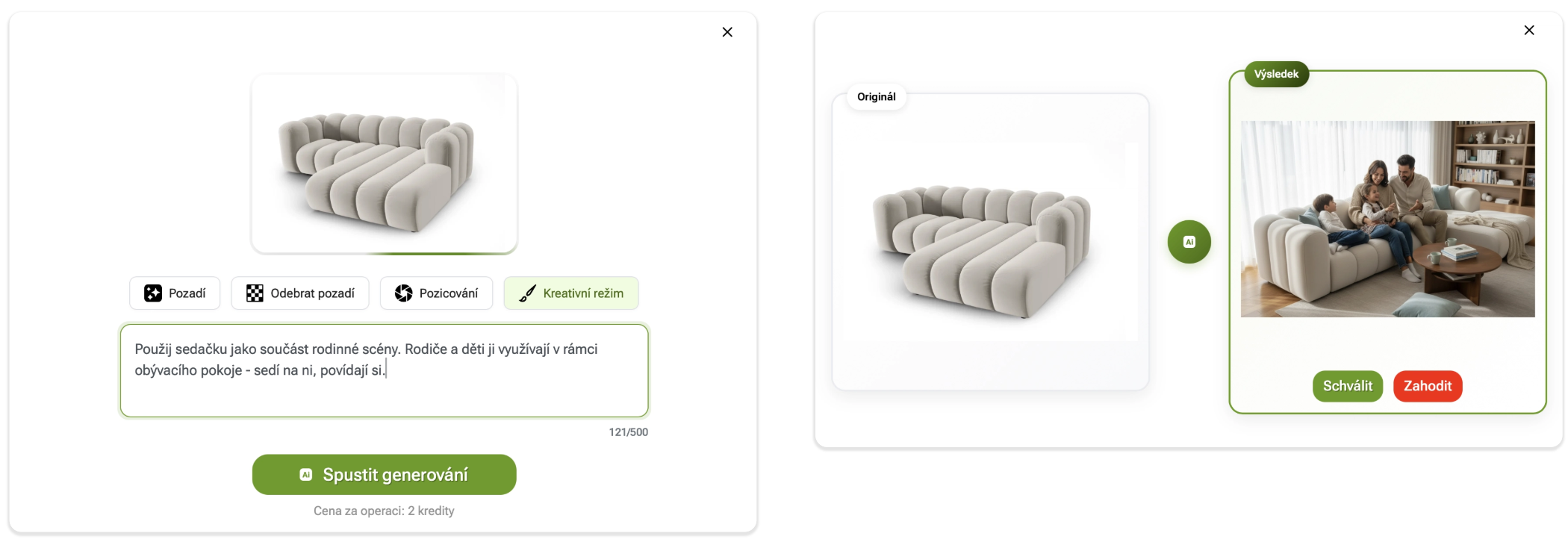
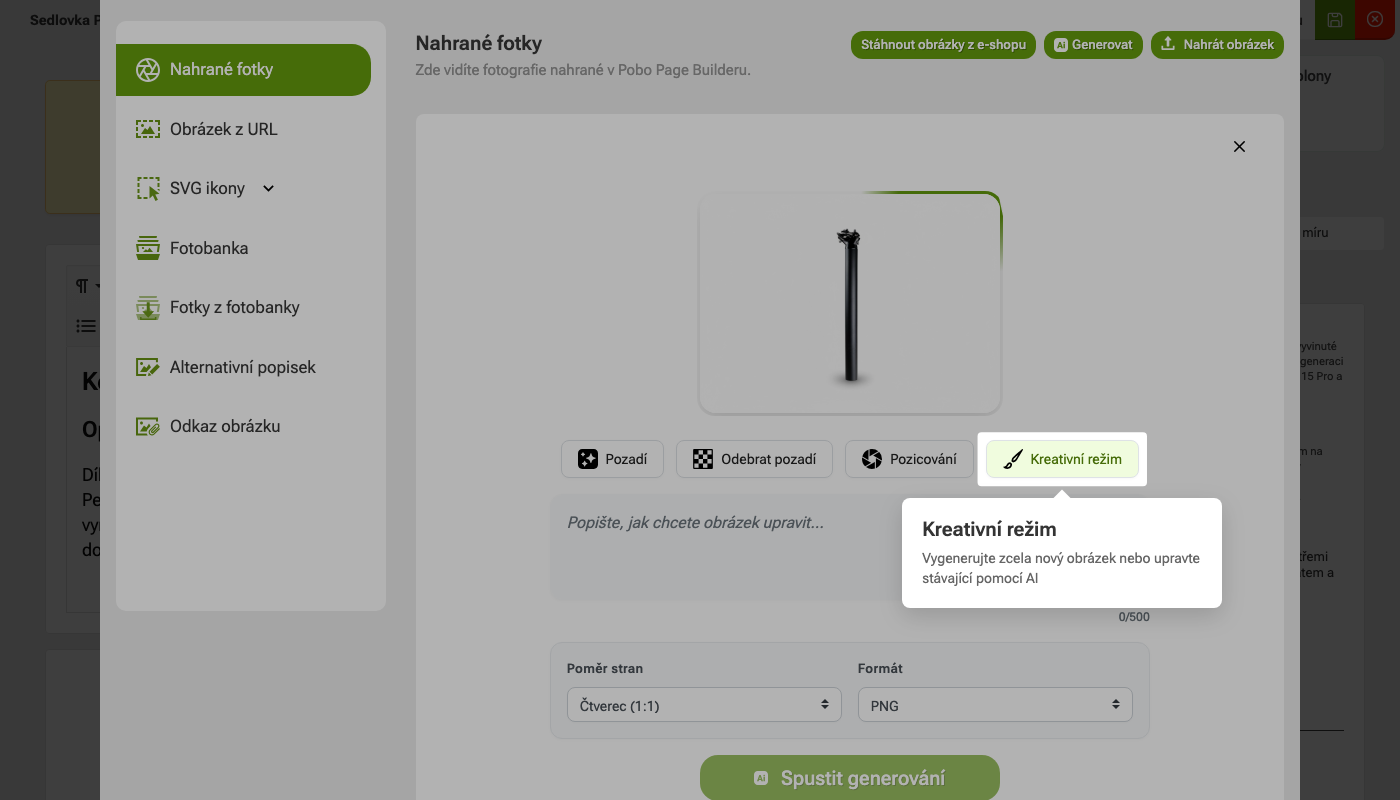 1. krok: Zvolte Kreativní režim
 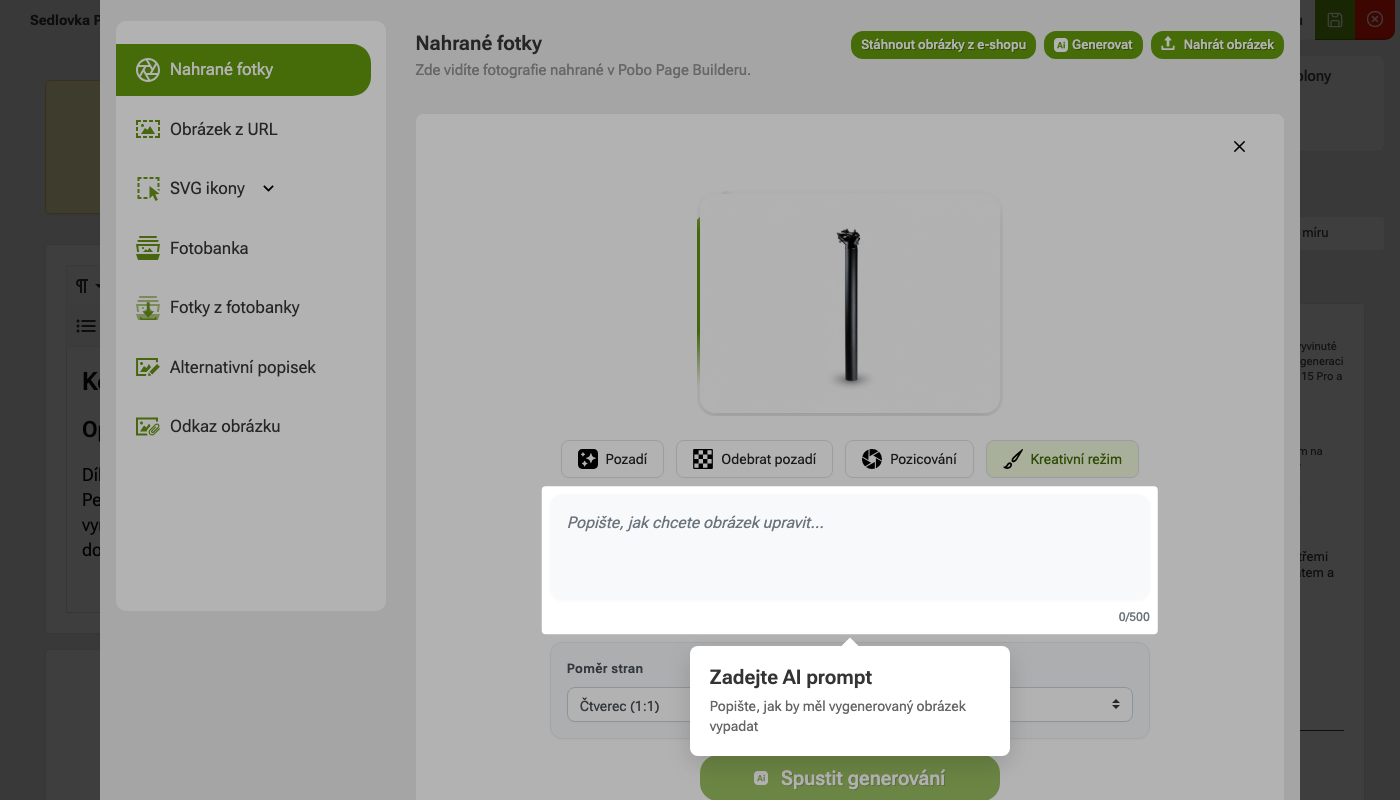 2. krok: Zadejte AI prompt
 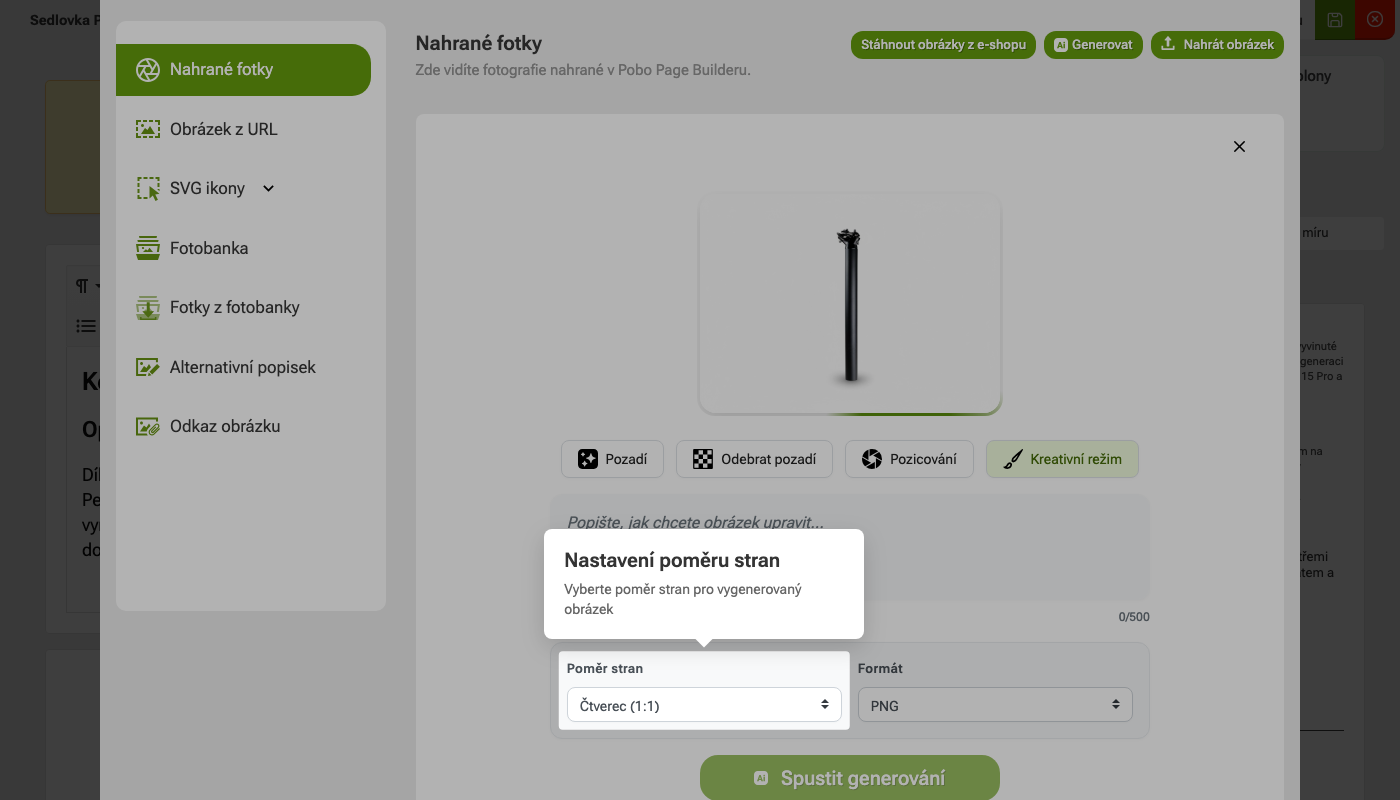 3. krok: Nastavení poměru stran
 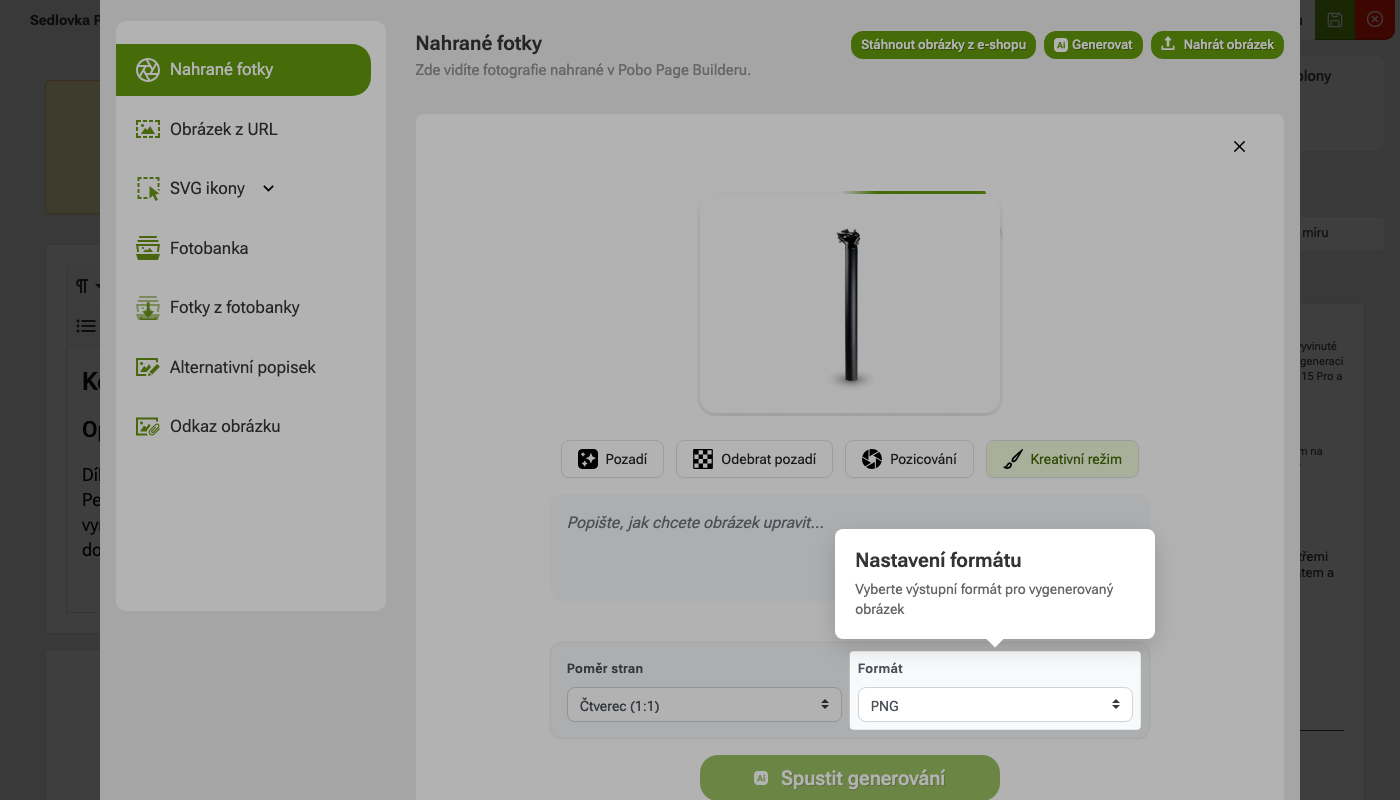 4. krok: Nastavení formátu
 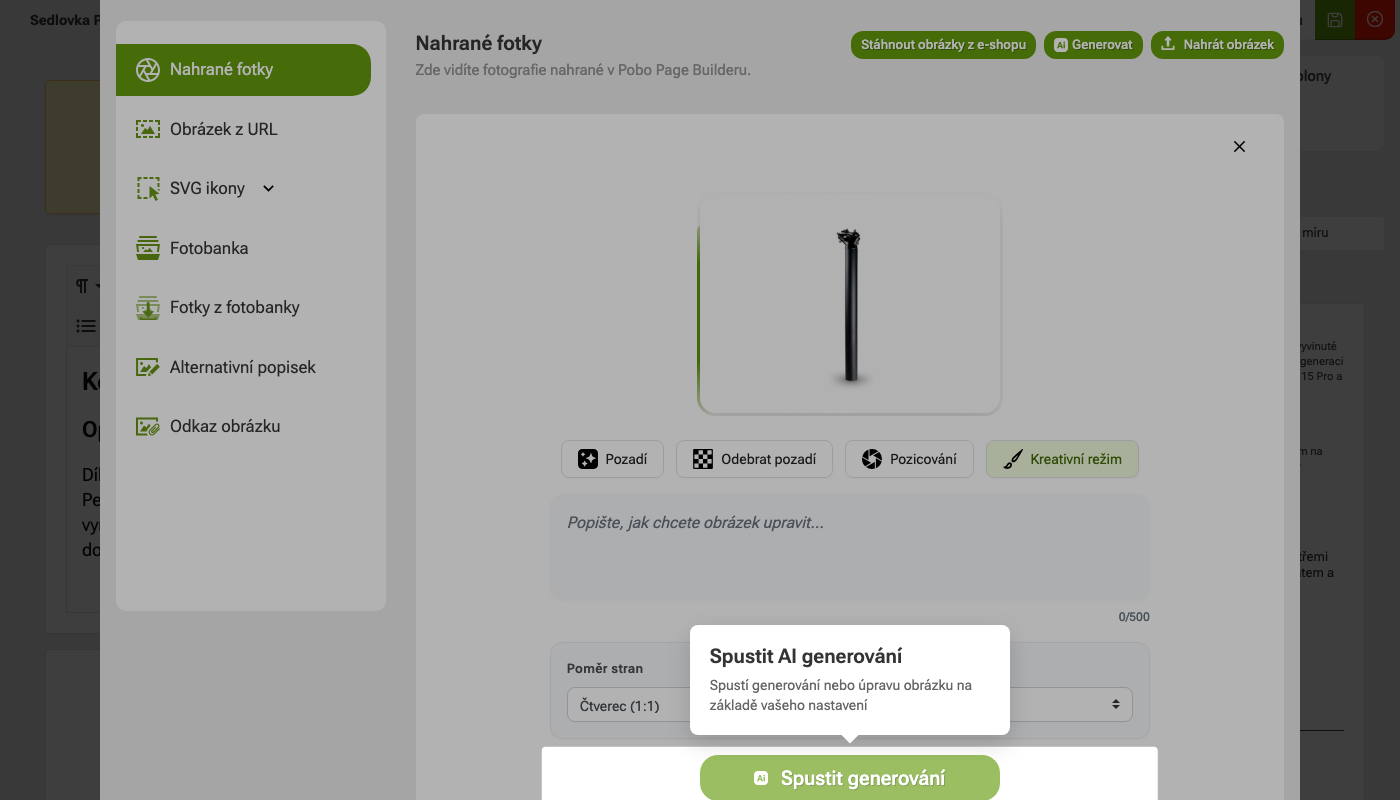 5. krok: Spustit AI generování
 Funkce Pozicování pomáhá upravit, jak bude produktová fotografie umístěná ve vymezeném prostoru obrázku.
Hodí se hlavně u fotek, které mají nestandardní rozměr, jsou příliš úzké, široké nebo produkt není správně zarovnaný.
Pobo Page Builder pracuje s fotografiemi ve formátu 4:3.
Pomocí pozicování můžete nastavit, zda se má fotka přizpůsobit tomuto prostoru, nebo zda má zachovat svůj původní poměr stran.
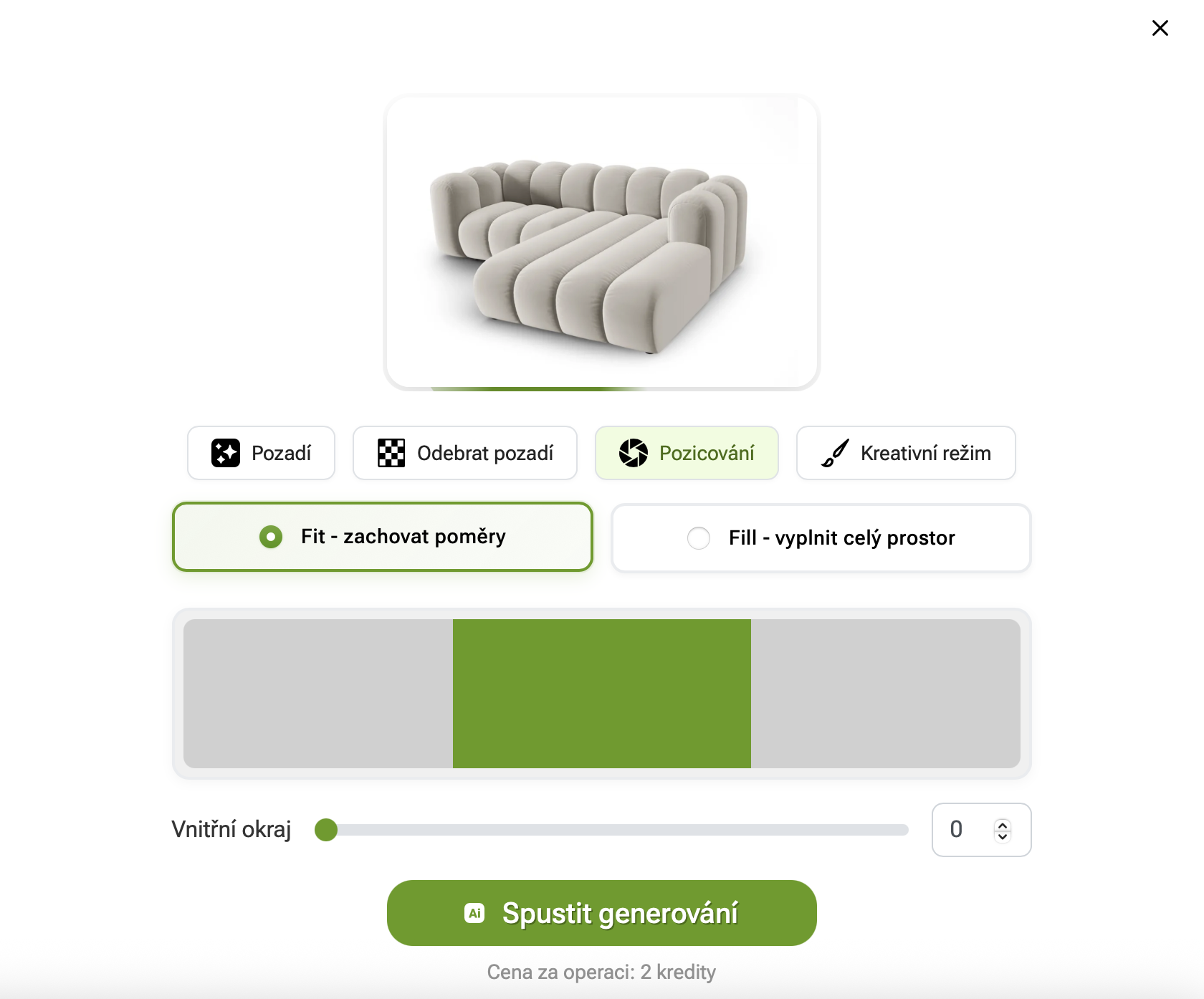
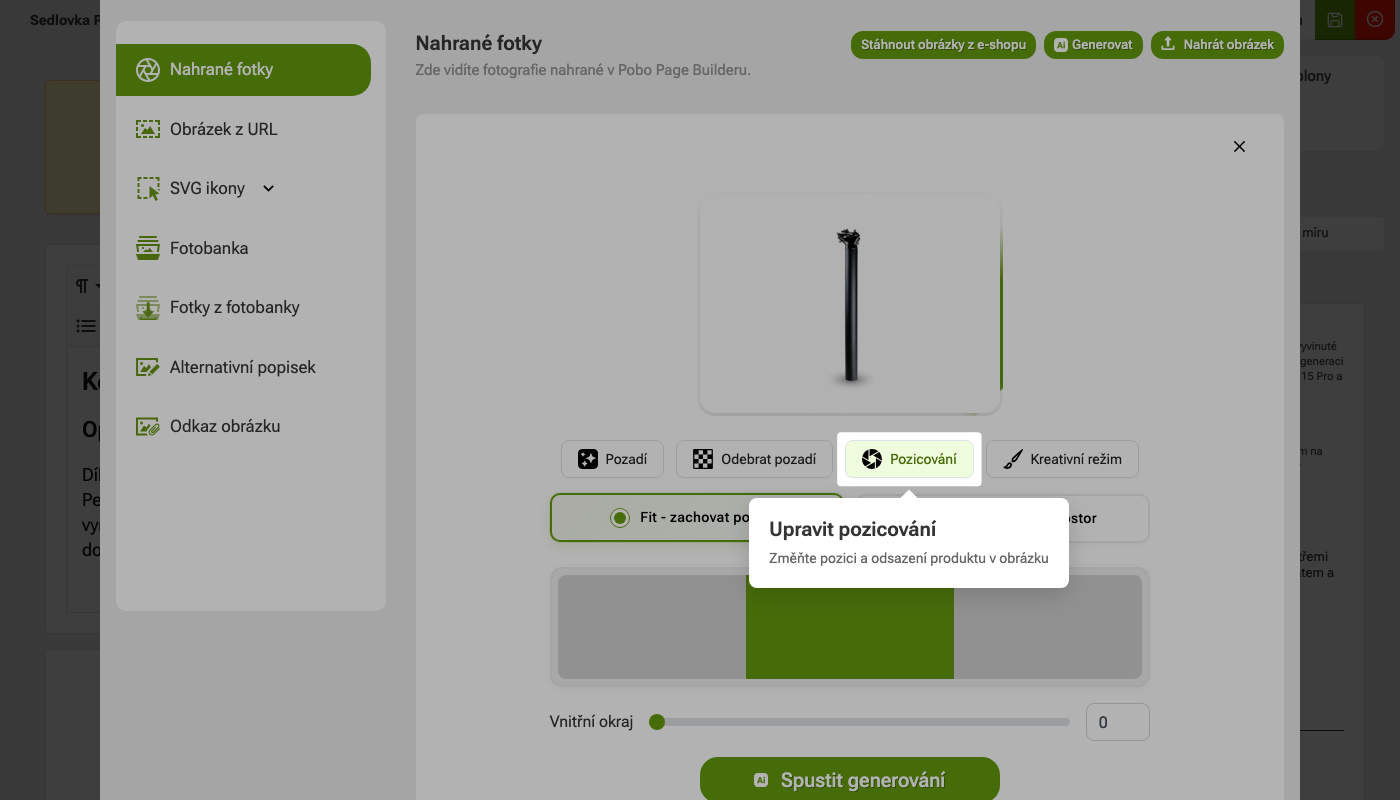 1. krok: Upravit pozicování
 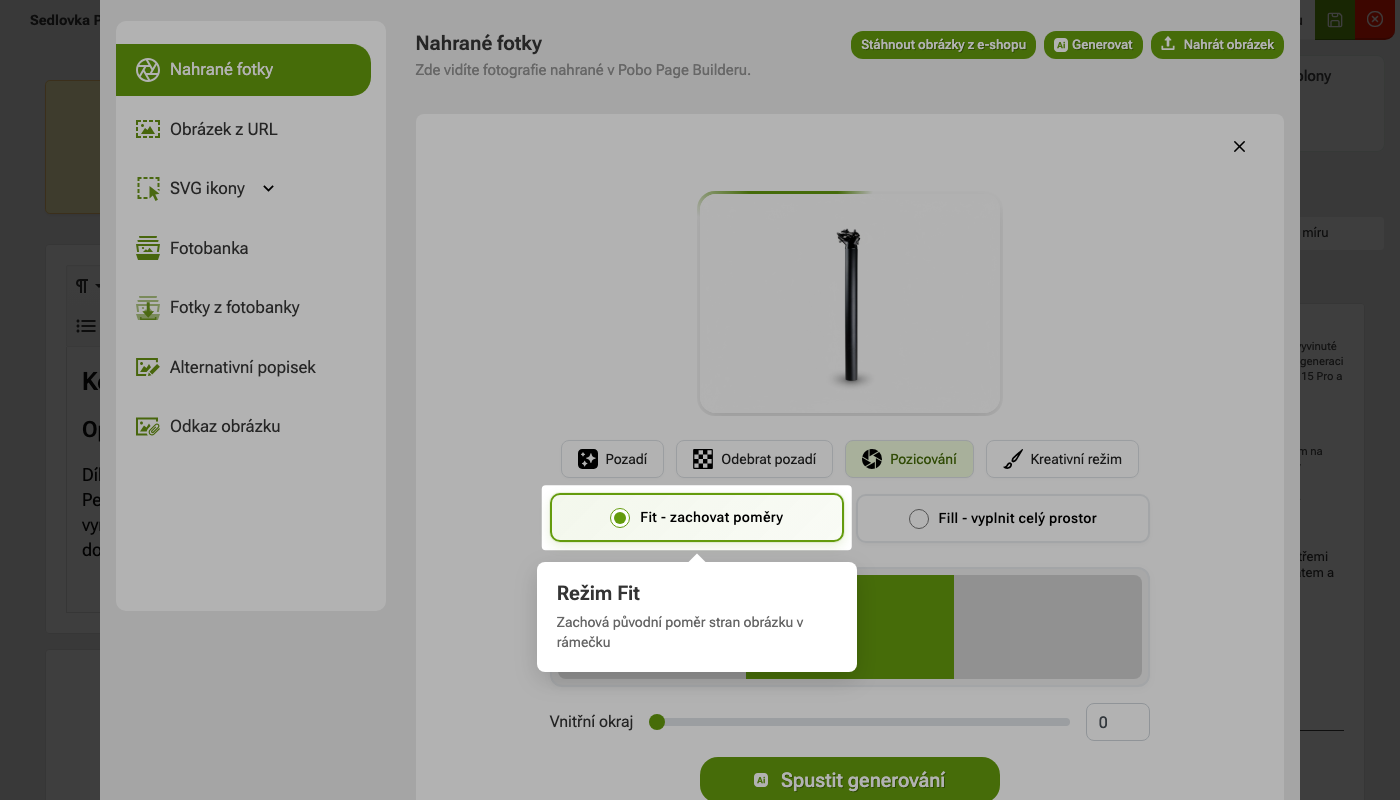 2. krok: Režim Fit
 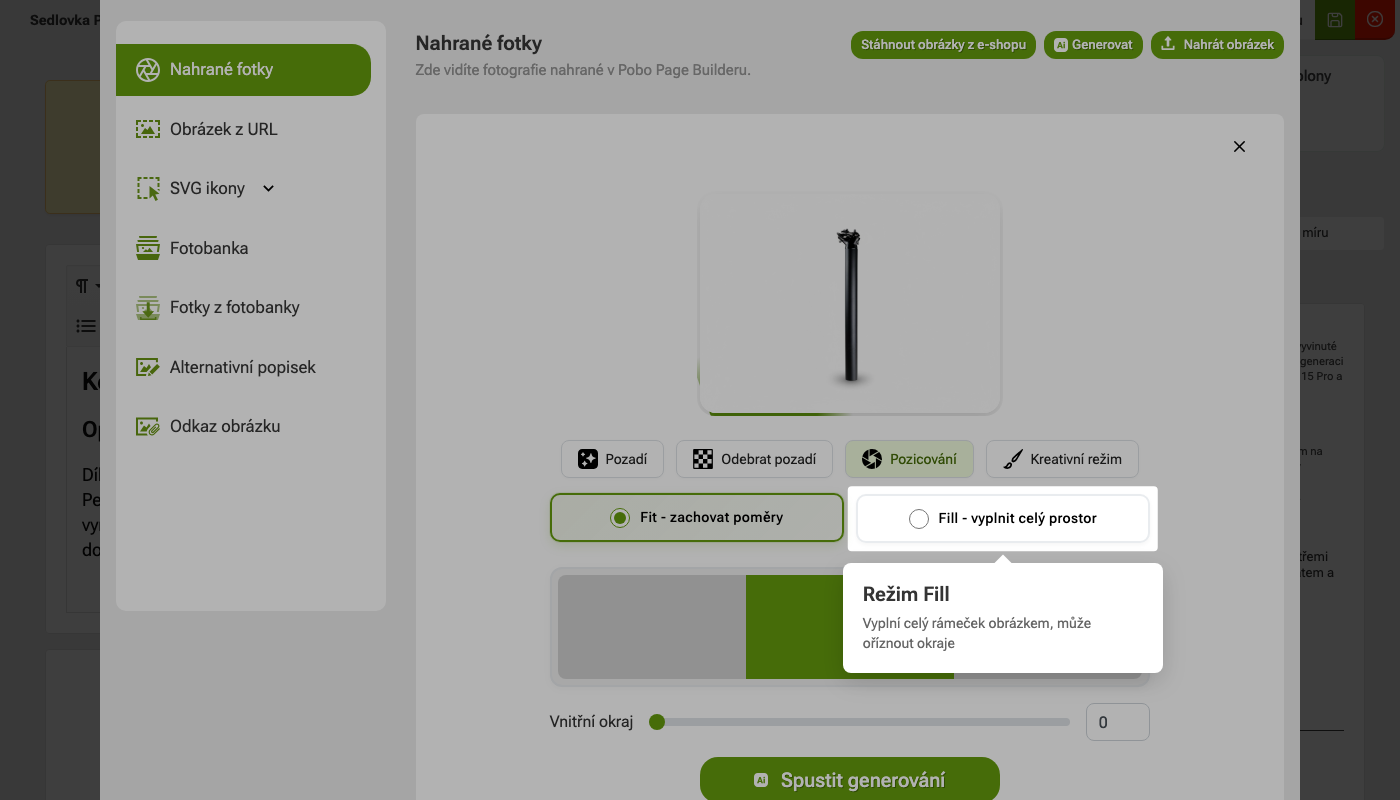 3. krok: Režim Fill
 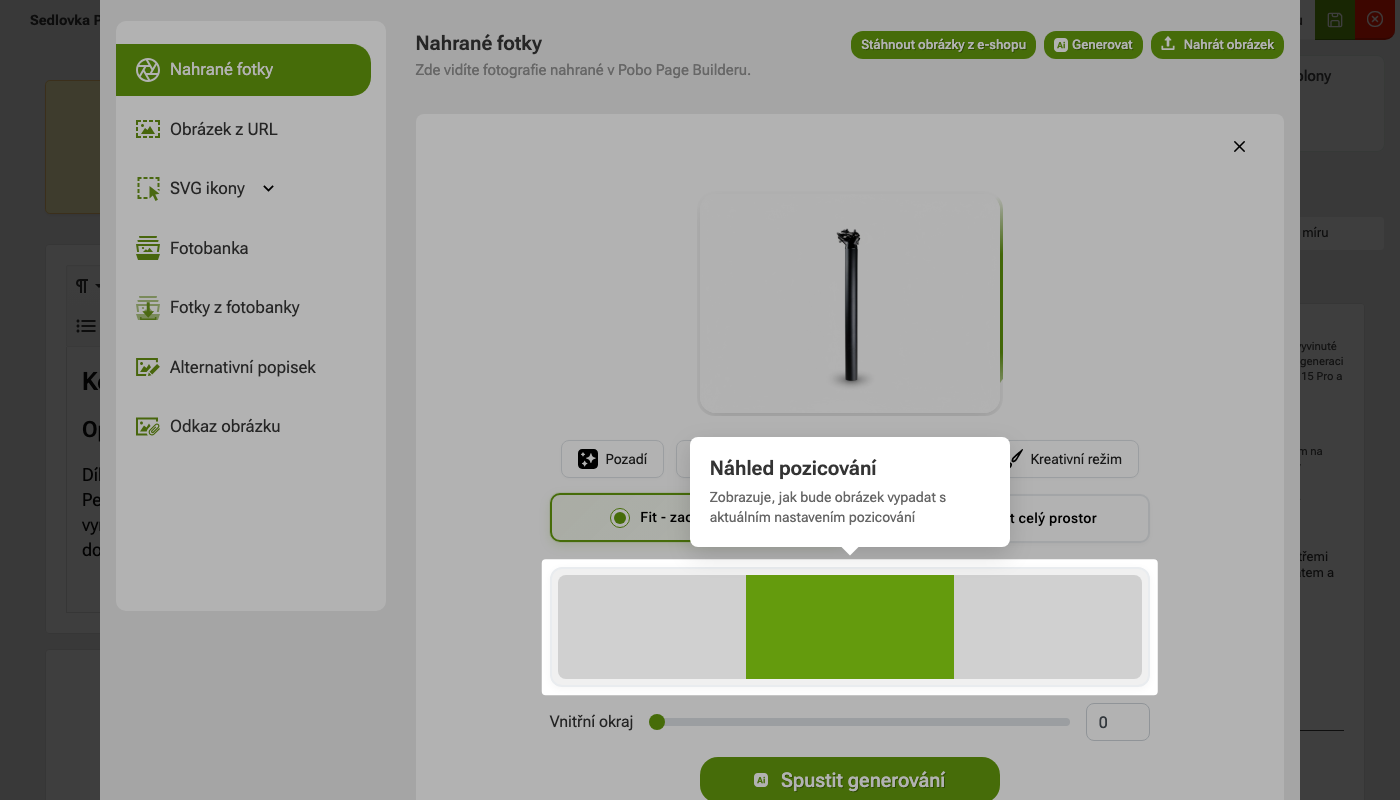 4. krok: Náhled pozicování
 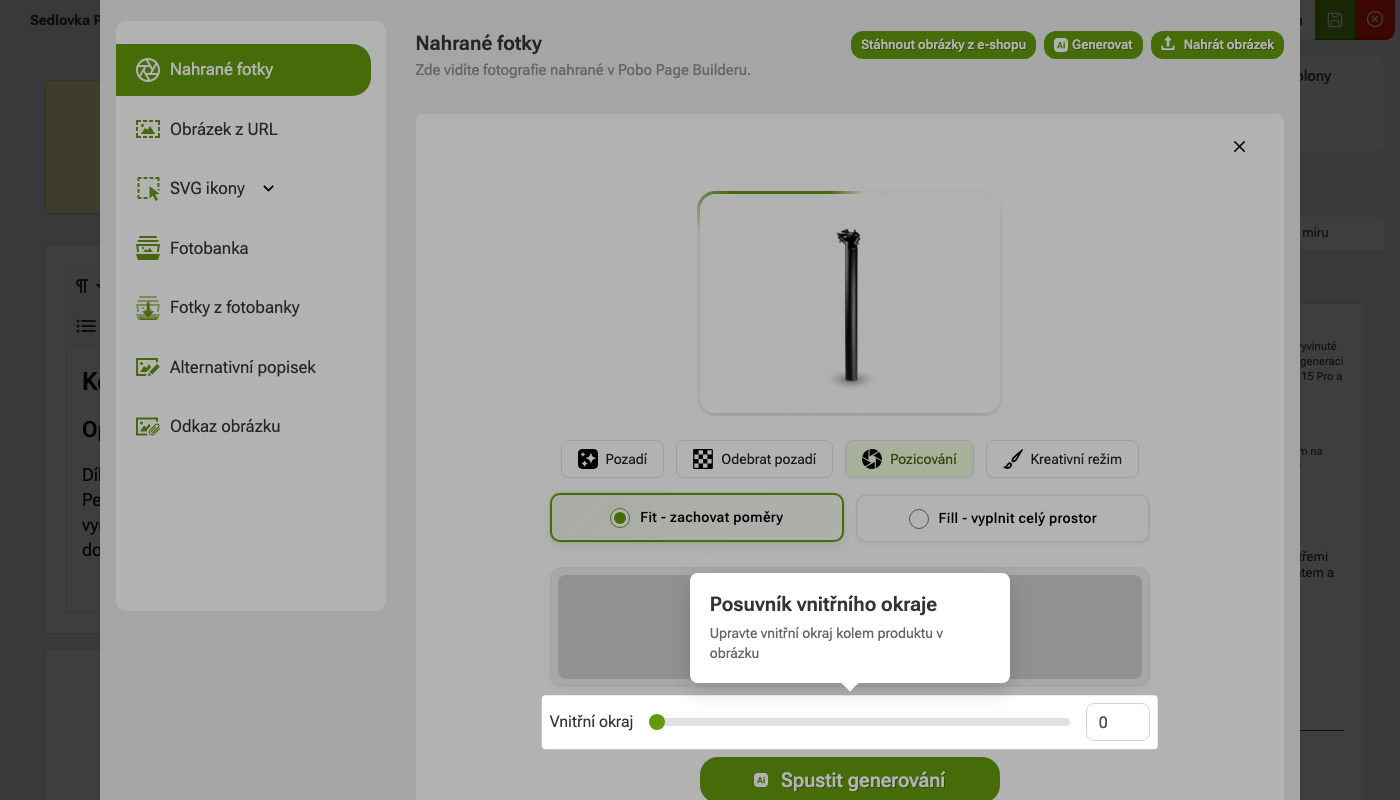 5. krok: Posuvník vnitřního okraje
 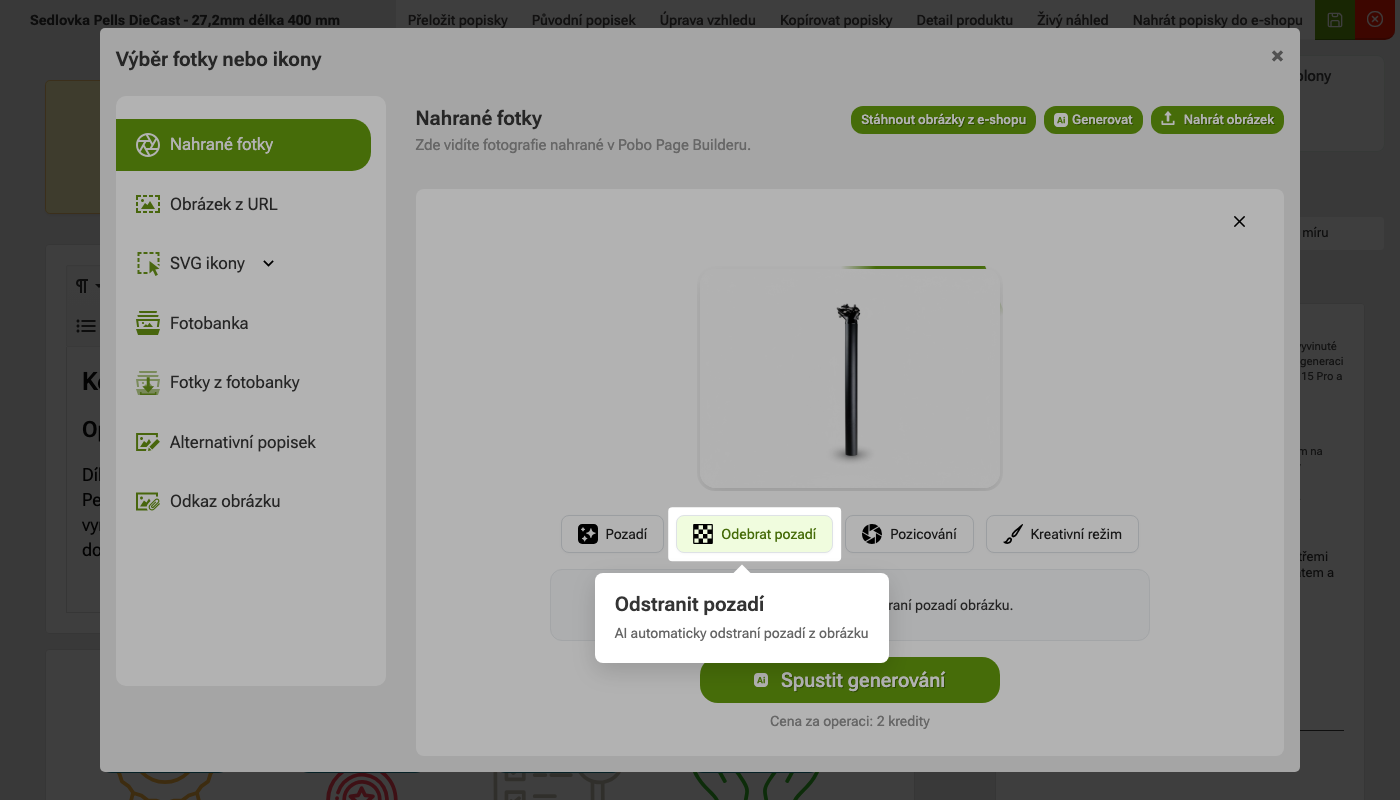 Funkce Odebrat pozadí
Potřebujete poradit?
Jmenuji se Petra a ráda vám s naším doplňkem pomohu.
Neváhejte mi napsat na e-mail: podpora@pobo.cz
Rychlá navigace

Přemýšlíte nad Pobo? Nechte si ho ukázat.
Zarezervujte si krátký 30 minutový hovor, ve kterém vám ukážeme, jak Pobo funguje, na co se hodí a jak vám může ušetřit spoustu času i peněz.
Rezervovat hovor