


Jak vytvořit vlastní designové šablony (tarif SAAS)
Vlastní šablony slouží k tomu, abyste si mohli připravit vlastní rozvržení obsahu z jednotlivých widgetů a opakovaně ho používat pro produkty, kategorie nebo blogové články.

Tato funkce je dostupná pouze v tarifu SAAS.

Jak vytvořit vlastní designové šablony

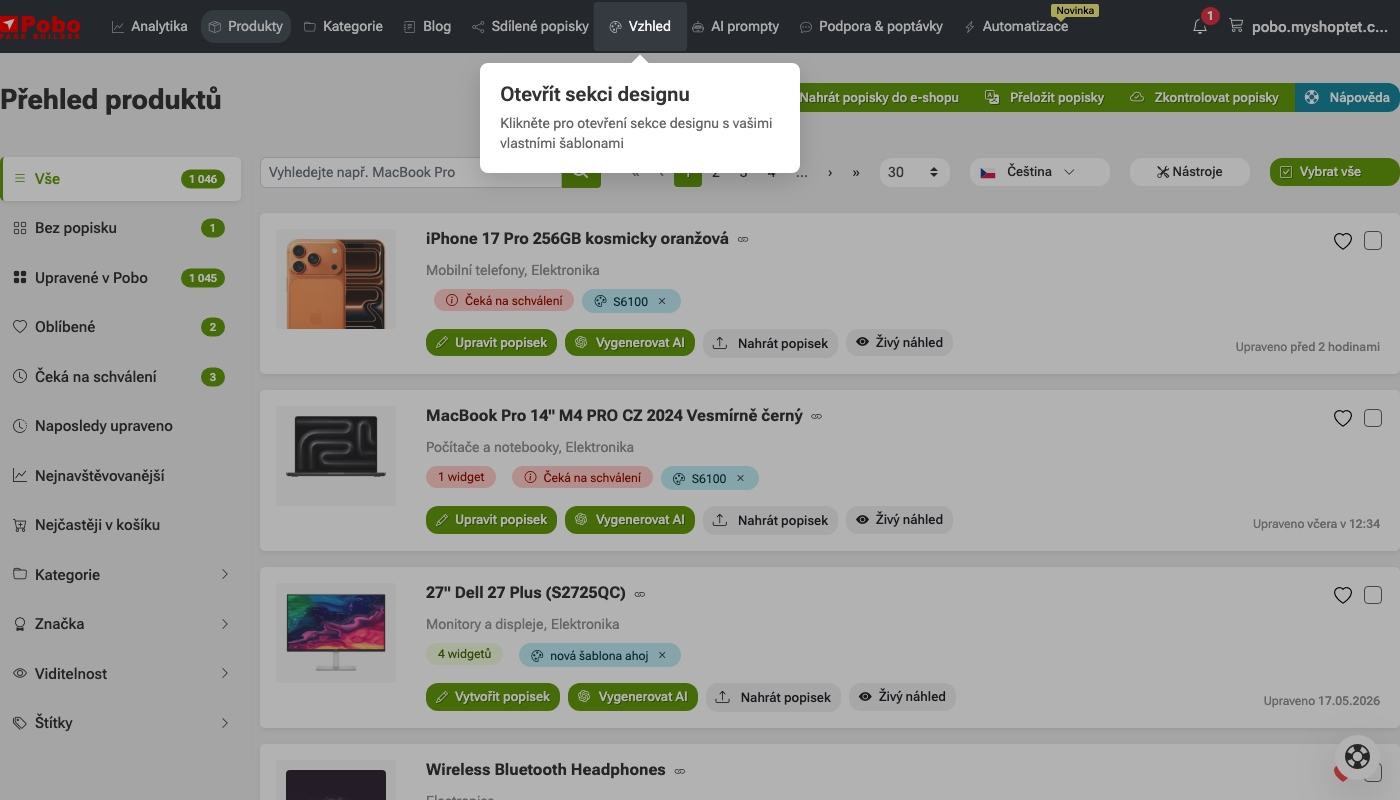
1. Otevřete sekci Vzhled

V horním menu klikněte na položku Vzhled.

Tím otevřete sekci designu, kde můžete pracovat s vlastními šablonami, individuálními úpravami vzhledu a dalšími nastaveními pro vzhled obsahu na e-shopu.

2. Přejděte do části Vlastní šablony

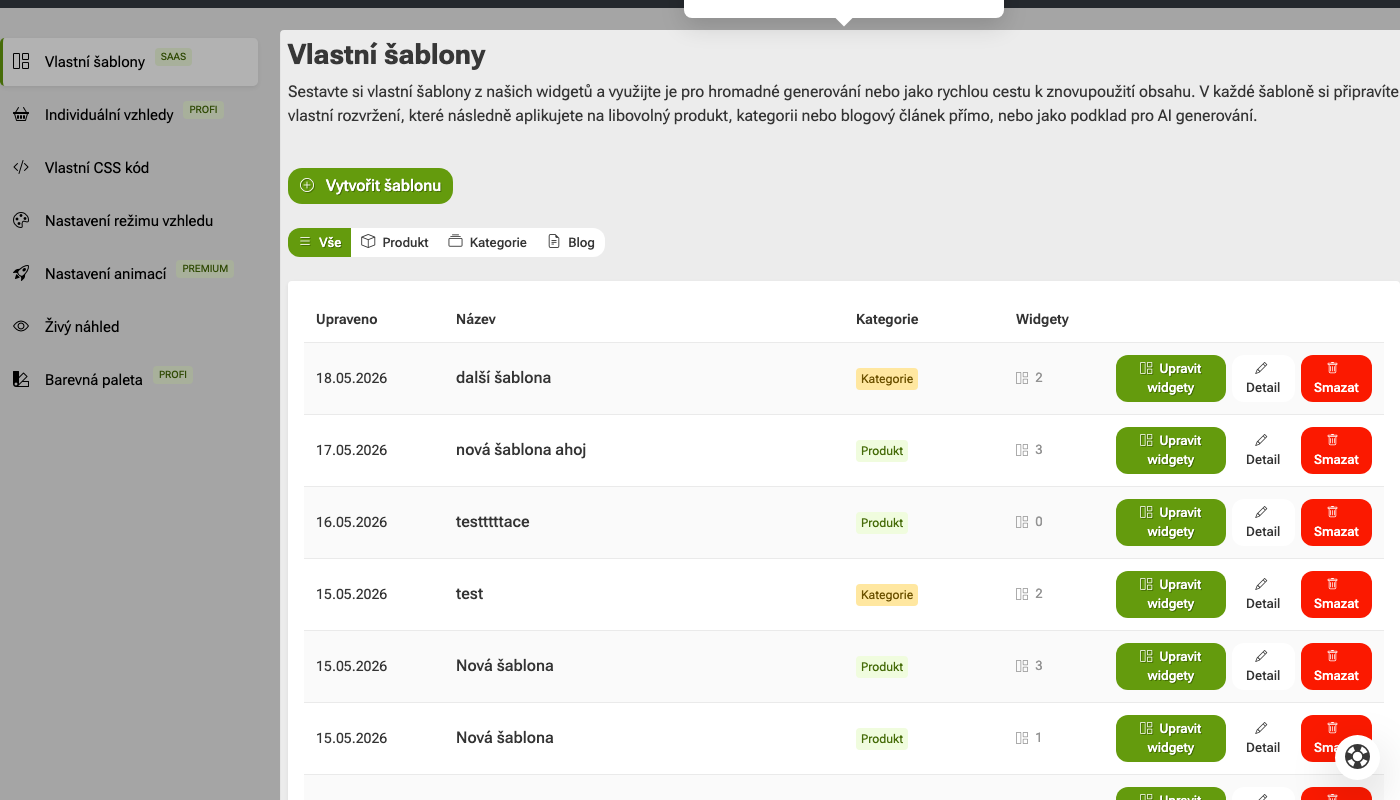
V levém menu klikněte na položku Vlastní šablony.

Na této stránce najdete přehled všech vytvořených šablon a můžete zde založit novou šablonu pro produkt, kategorii nebo blog.

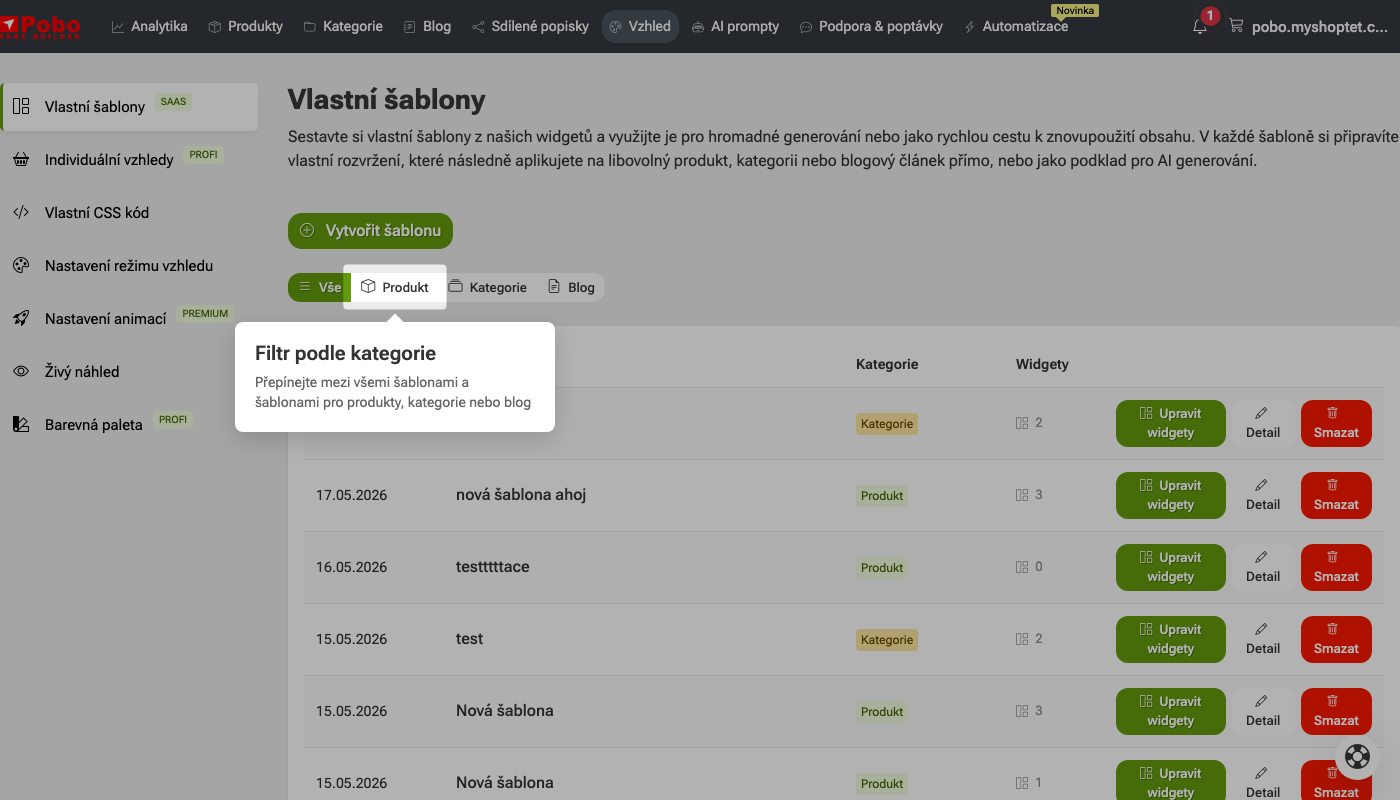
3. Vyfiltrujte si typ šablony

Pomocí filtru si můžete zobrazit pouze šablony pro konkrétní typ obsahu.

Vyberte, jestli chcete vidět šablony pro produkty, kategorie nebo blog. Pokud chcete zobrazit všechny šablony, ponechte možnost Vše.

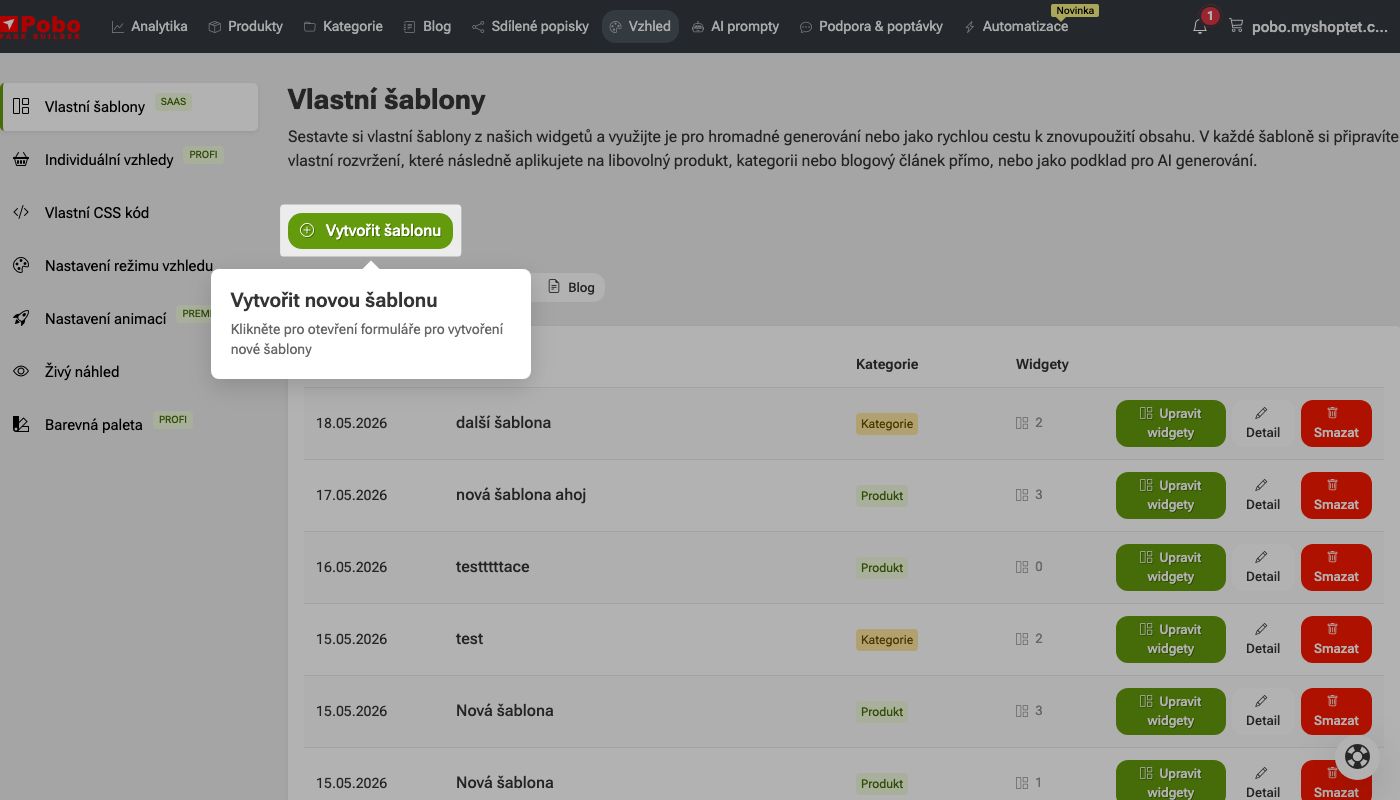
4. Klikněte na Vytvořit šablonu

Pro vytvoření nové vlastní šablony klikněte na tlačítko Vytvořit šablonu. Otevře se formulář, ve kterém šablonu pojmenujete a nastavíte, pro jaký typ obsahu se bude používat.

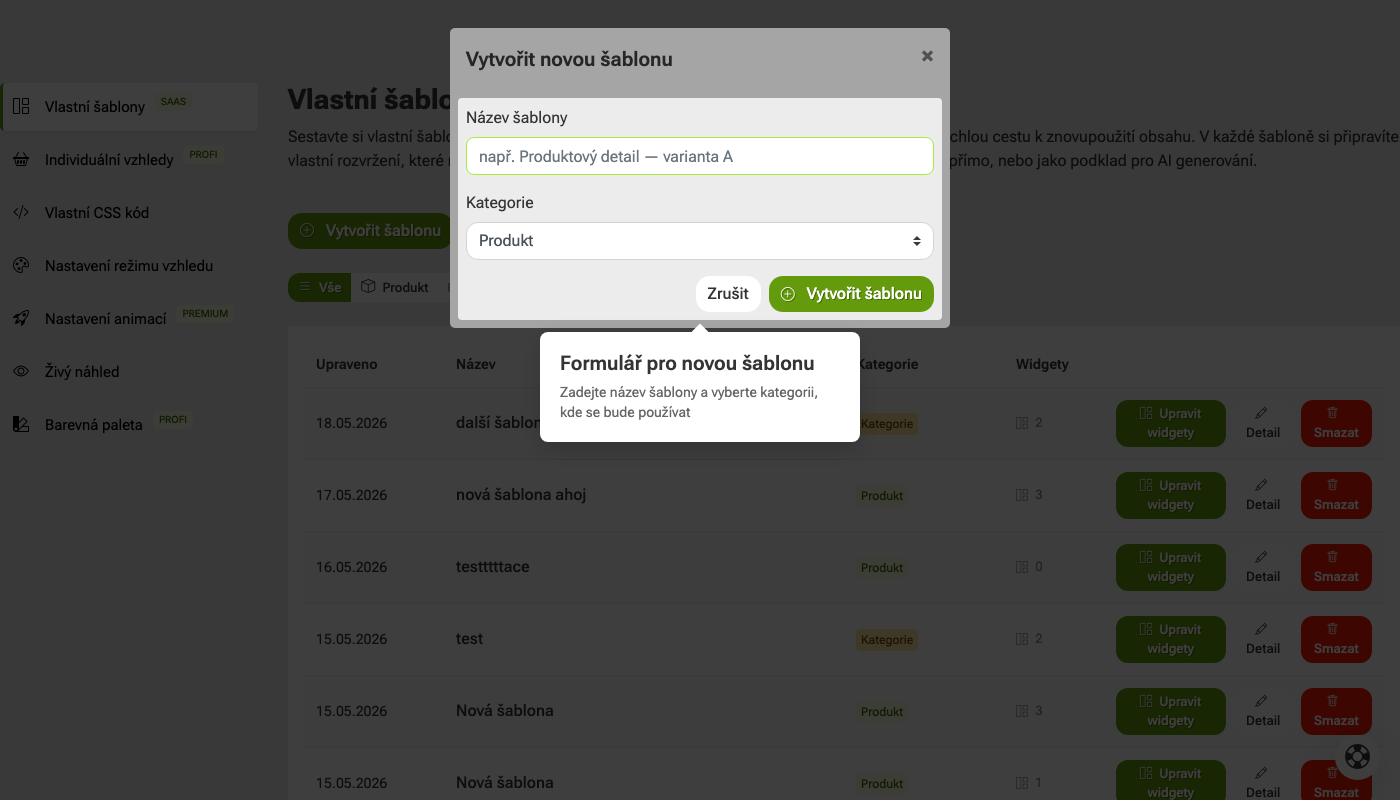
5. Vyplňte formulář pro novou šablonu

Do pole Název šablony zadejte název, podle kterého šablonu později snadno poznáte. Poté vyberte kategorii, tedy jestli se bude šablona používat pro produktkategorii nebo blog.

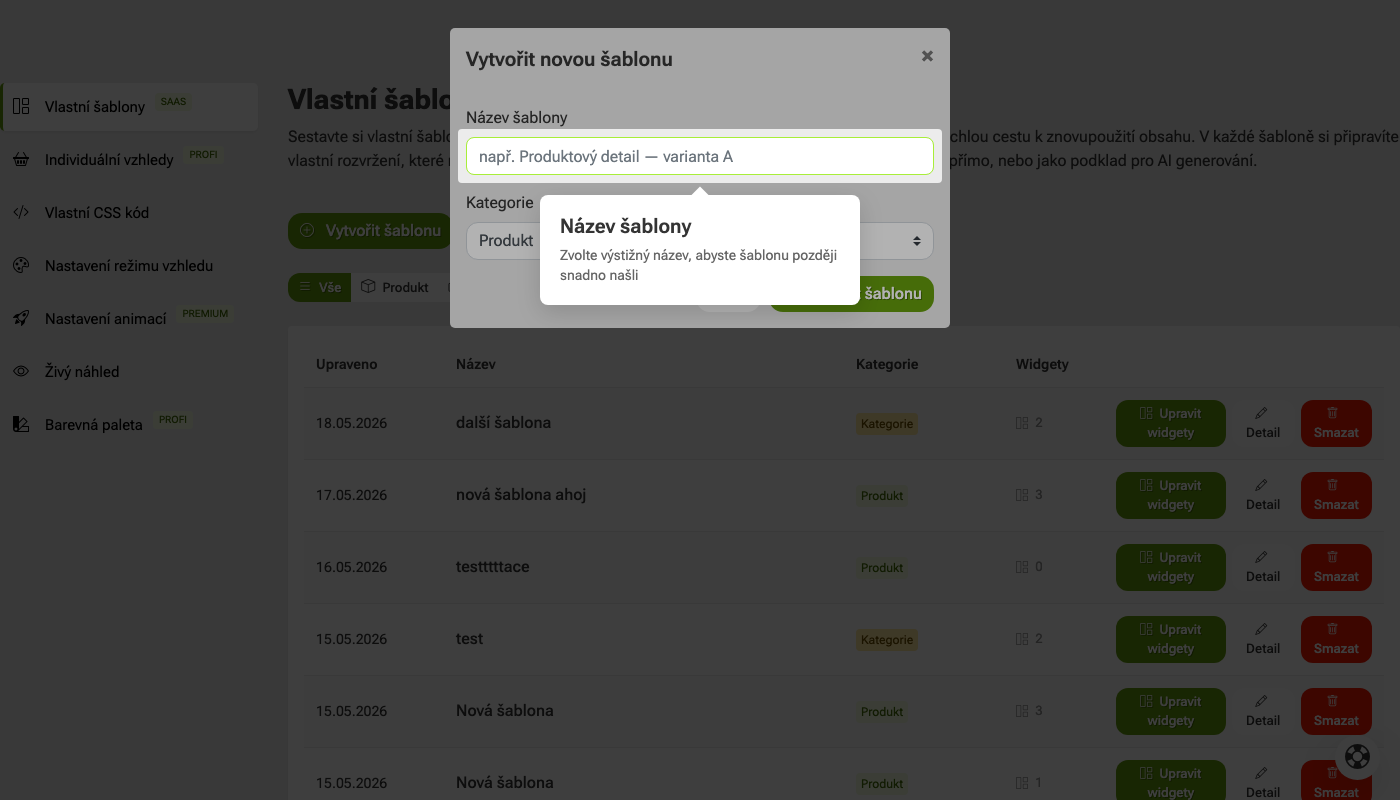
6. Zadejte název šablony

Do pole Název šablony napište výstižný název, podle kterého šablonu později snadno poznáte. Název může odkazovat například na typ stránky, účel šablony nebo konkrétní variantu designu.

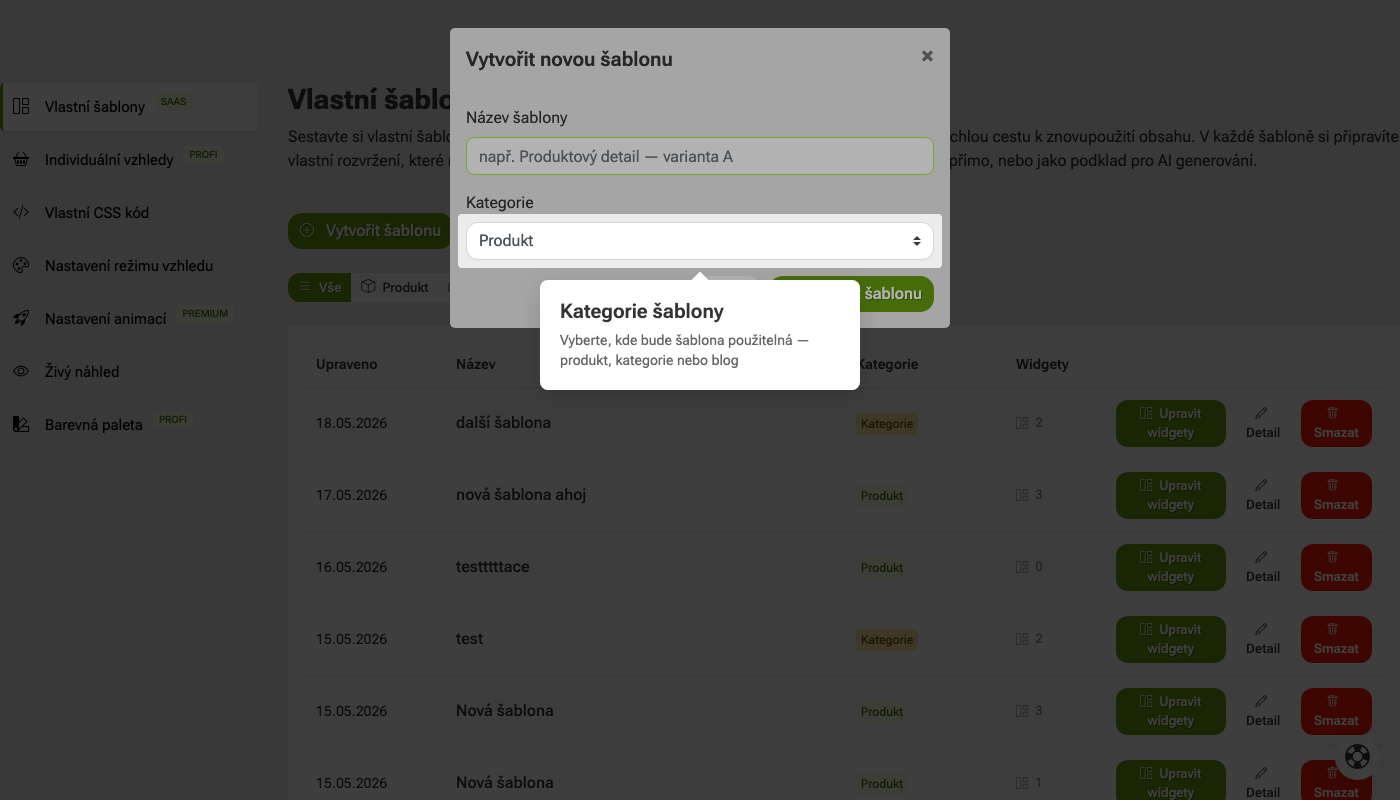
7. Vyberte kategorii šablony

V poli Kategorie vyberte, kde se bude šablona používat. Zvolit můžete například šablonu pro produktkategorii nebo blog.

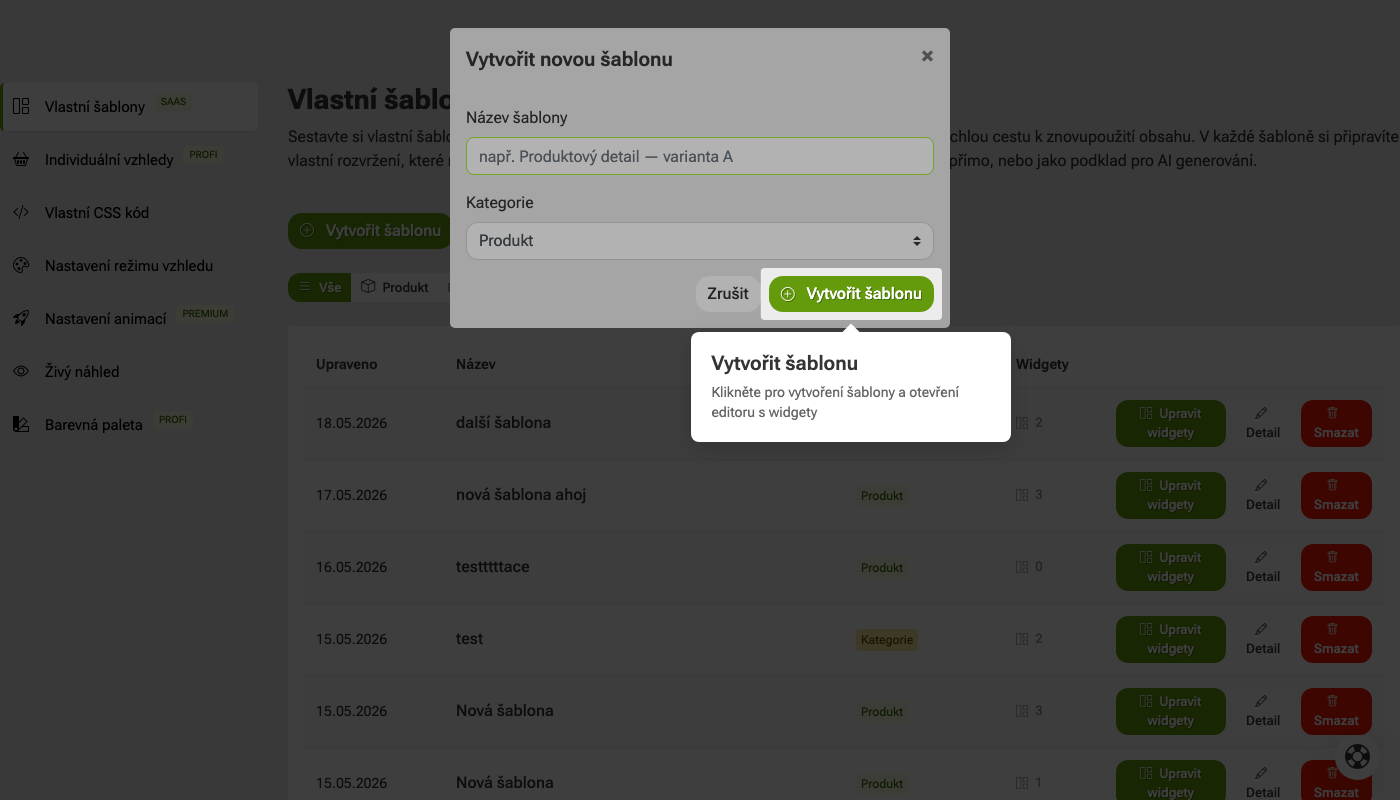
8. Vytvořte šablonu

Jakmile máte vyplněný název šablony a vybranou kategorii, klikněte na tlačítko Vytvořit šablonu.

Tím se šablona uloží a otevře se editor, ve kterém můžete začít skládat její obsah z jednotlivých widgetů.

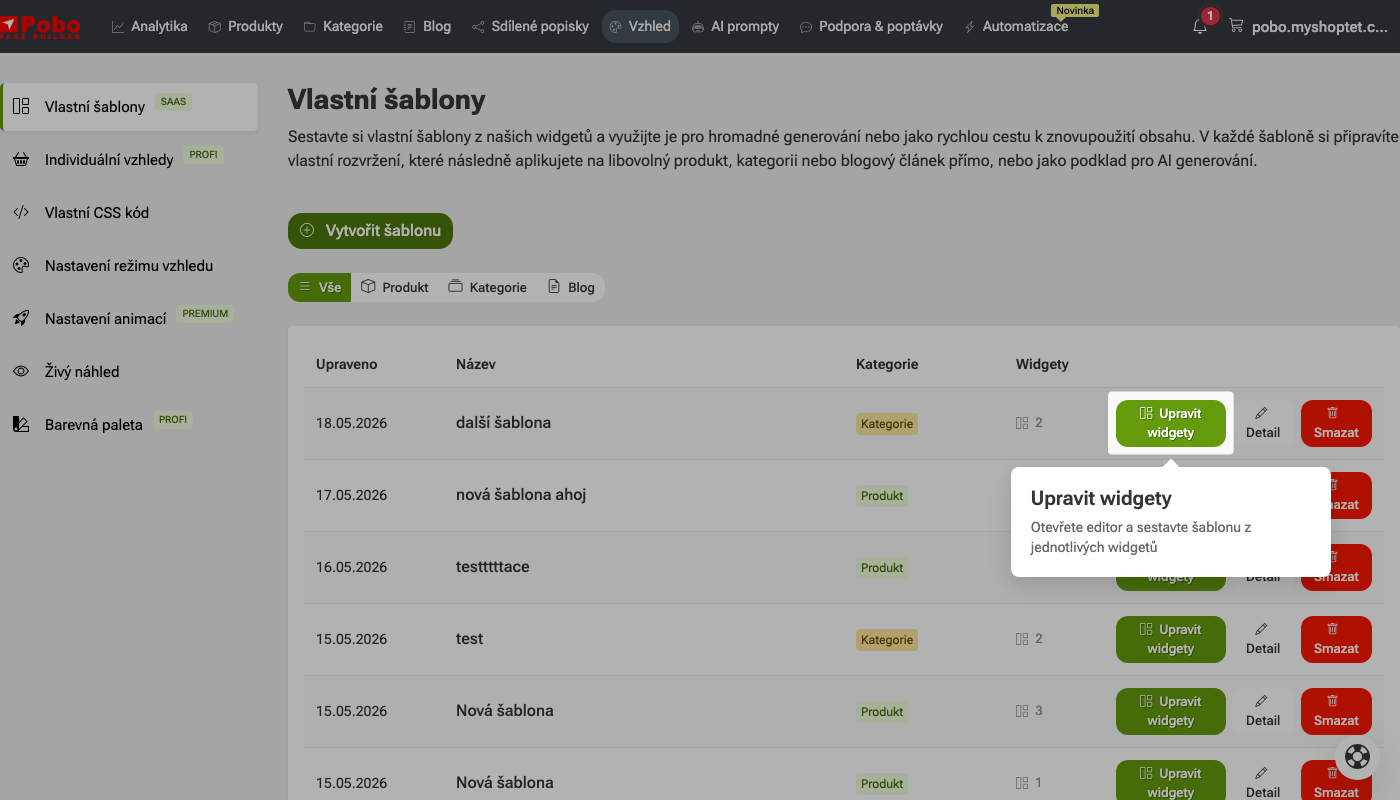
9. Upravte widgety v šabloně

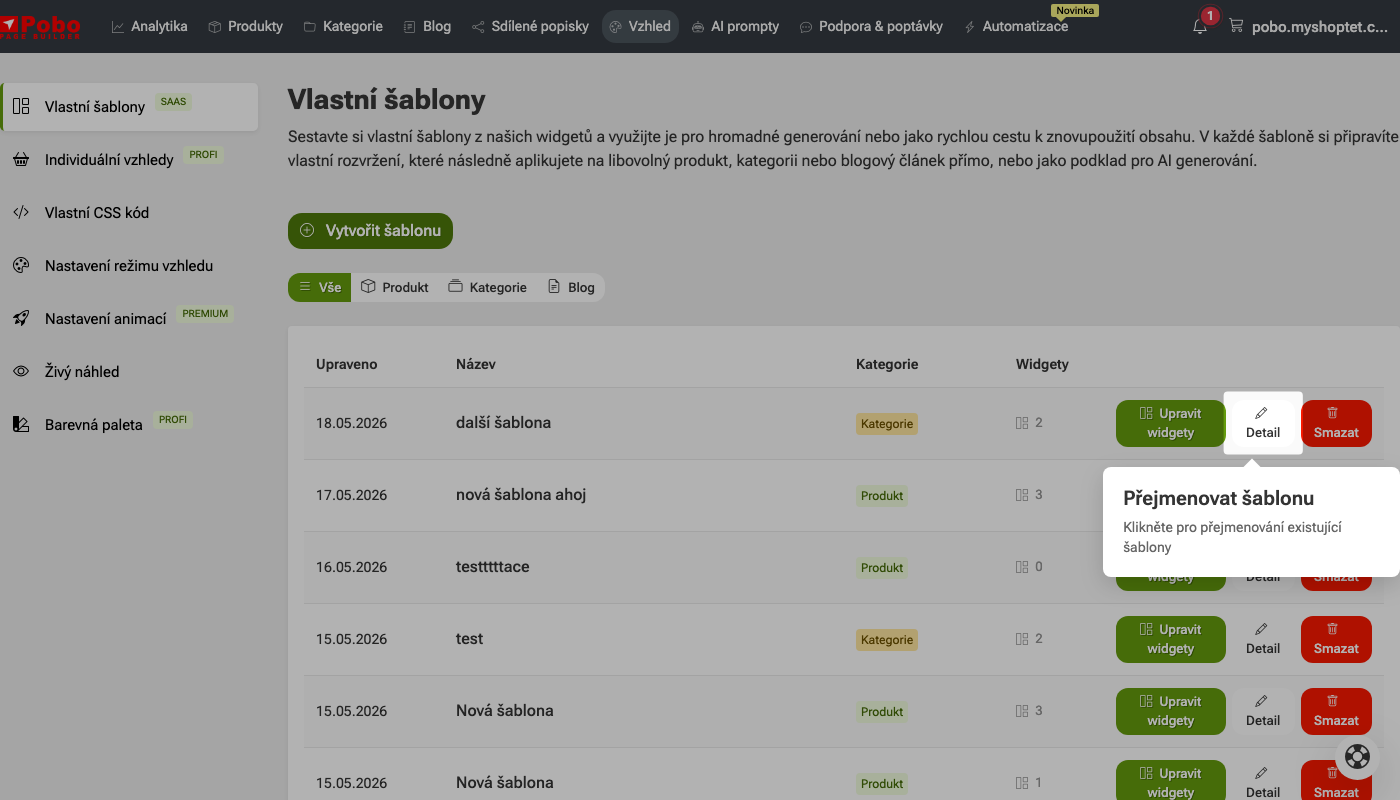
U každé vytvořené šablony najdete tlačítko Upravit widgety. Slouží k otevření editoru, ve kterém můžete šablonu dále upravit. Můžete například přidat nové widgety, změnit jejich pořadí nebo upravit obsah jednotlivých částí šablony.

10. Upravte detail šablony

Tlačítko Detail slouží k úpravě základních informací o šabloně. Můžete přes něj například změnit název existující šablony, aby byla v seznamu přehlednější a snadno dohledatelná.

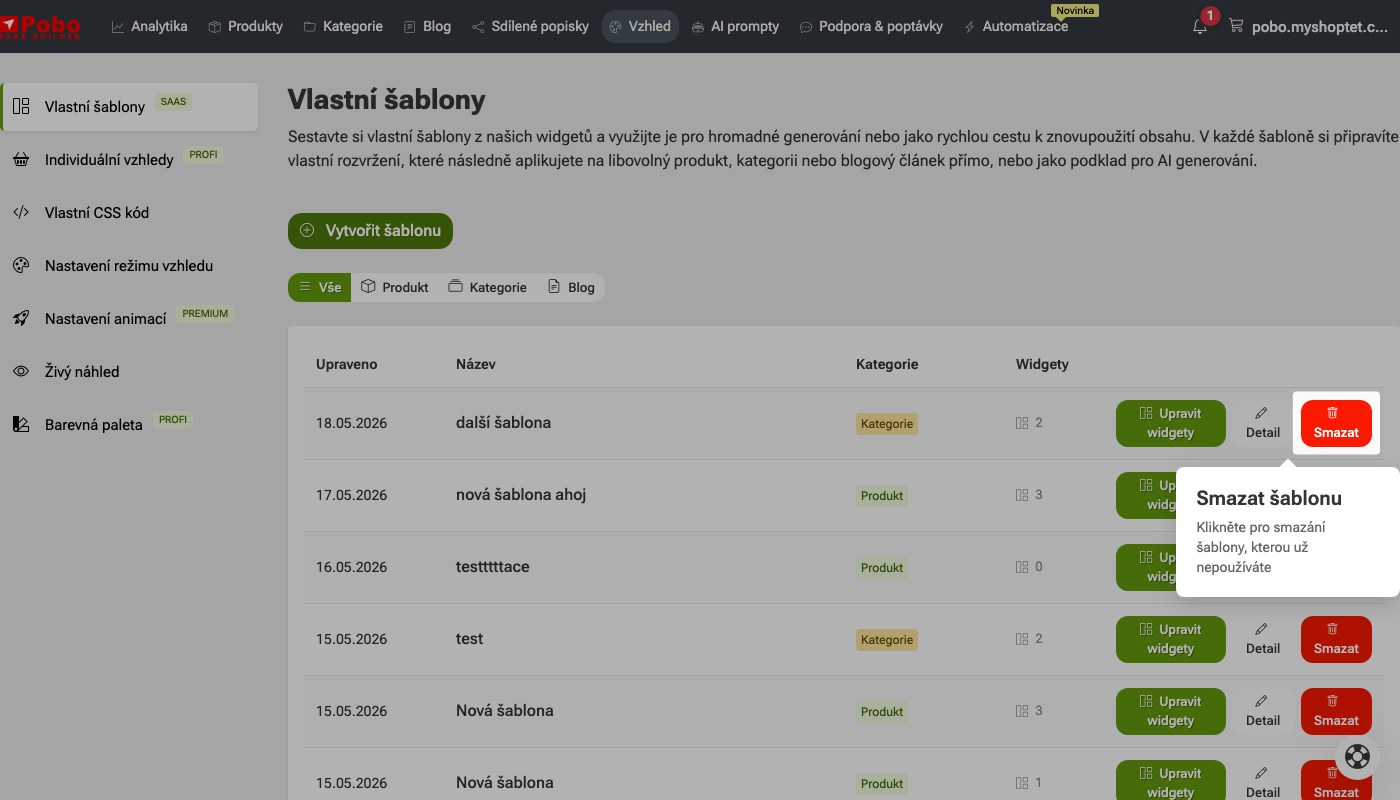
11. Smažte nepotřebnou šablonu

Tlačítko Smazat slouží k odstranění šablony, kterou už nechcete používat. Před smazáním si raději zkontrolujte, že šablonu opravdu nepotřebujete, protože po odstranění už nebude dostupná v seznamu vlastních šablon.

Jak vytvořit vlastní designové šablony (tarif SAAS)

Potřebujete poradit?

Jmenuji se Petra a ráda vám s naším doplňkem pomohu.

Neváhejte mi napsat na e-mail: podpora@pobo.cz

Pobo

Přemýšlíte nad Pobo? Nechte si ho ukázat.

Zarezervujte si krátký 30 minutový hovor, ve kterém vám ukážeme, jak Pobo funguje, na co se hodí a jak vám může ušetřit spoustu času i peněz.

Rezervovat hovor